연말정산, 종합소득세 신고, 전자세금계산서 발급 등을 진행하려면 홈택스 공동인증서가 필요합니다. 물론 다른 인증서도 이용이 가능하지만 공동인증서만 있다면 홈택스 공동인증서 로그인부터 시작을 해야 하는데요. 오늘은 홈택스 및 손택스에서 공동인증서 로그인 방법에 대해서 알아보면서 어떻게 하면 이용이 가능한 지 정리를 해보도록 하겠습니다.
홈택스 공동인증서 로그인 전에 해야 할일
- 공동인증서는 발급 이후 1년 동안 사용이 가능하기 때문에 먼저 유효기간을 확인을 해야 합니다.
- 홈택스에서 공동인증서를 사용하기 위해서는 홈택스 > 인증센터 > 공동인증서 등록 절차를 진행해야 합니다.
- 모바일 손택스에서 이용을 하려면 모바일 앱으로 공동인증서를 복사를 해야 하는 작업이 필요합니다.
이런 부분들은 내용이 길기 때문에 예전에 작성한 글을 참고해서 이용을 하면 좋겠습니다.
홈택스 공동인증서 로그인을 이용하기 전에 먼저 확인을 해보세요.

-> [홈택스 공동인증서 등록 알아보기]

-> [손택스에 공동인증서 이동하기]
홈택스 공동인증서 로그인 방법
PC에서 홈택스에 접속해서 공동인증서로 로그인하는 방법은 홈택스 접속 > 로그인 버튼 > 공동인증서 선택 > 인증서 비밀번호 입력으로 진행이 됩니다.
1. 홈택스 홈페이지에 접속합니다. 포털에서 국세청 홈택스로 검색해서 들어가면 됩니다.
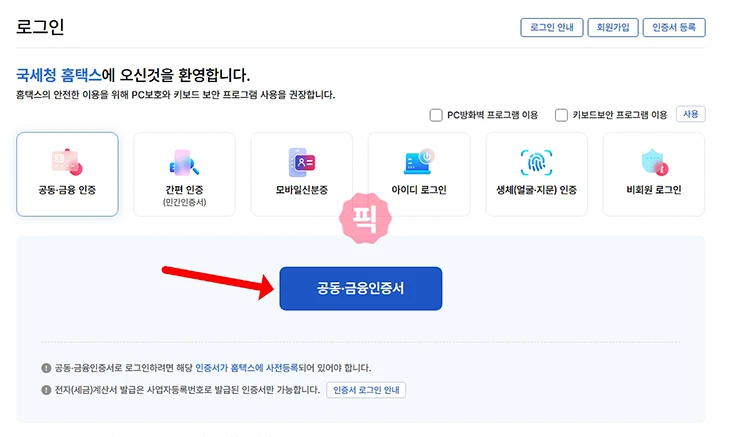
2. 화면 상단에 로그인 버튼을 누르거나 메인 화면에서 공동.금융 로그인 버튼을 클릭하세요.
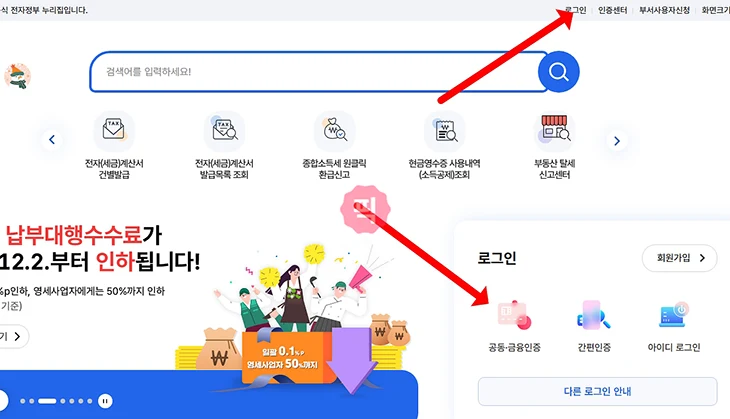
3. 로그인 화면으로 이동이 되면 여기에서 다시 한번 공동.금융 인증서 로그인을 클릭합니다.
4. 이후 인증서 창이 뜨면 등록된 인증서 중 하나를 선택하고 비밀번호를 입력하면 로그인이 완료가 됩니다.
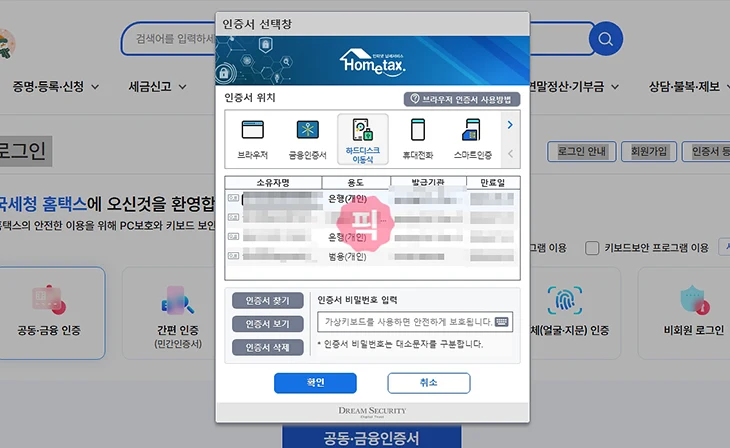
이제 전자신고, 전자세금계산서, 증명서 발급, 연말정산 간소화 등 대부분의 서비스를 이용할 수가 있습니다.
공동인증서가 처음이라면 홈택스 > 인증센터에서 공동인증서 등록을 먼저 진행해주세요.
손택스 공동인증서 로그인 방법
모바일에서 주로 이용을 한다면 손택스 앱에서 공동인증서 로그인을 진행할 수가 있습니다. 손택스에서 공동인증서로 로그인을 하려면 휴대폰에 인증서를 복사, 등록한 뒤에 공동인증서 로그인을 선택하면 됩니다.
1. 손택스 앱을 먼저 설치를 진행합니다.
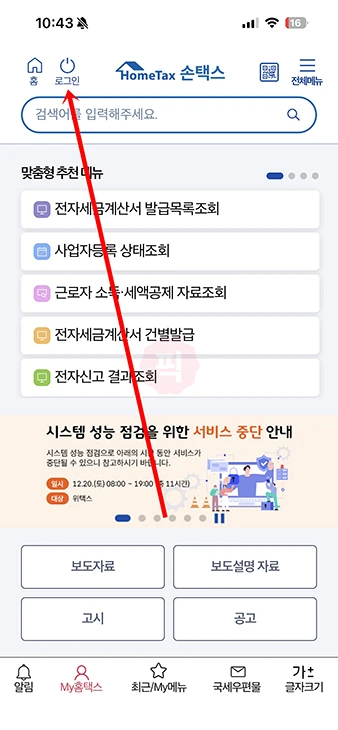
2. 로그인 버튼을 눌러주세요. 그리고 공동인증서를 선택합니다.
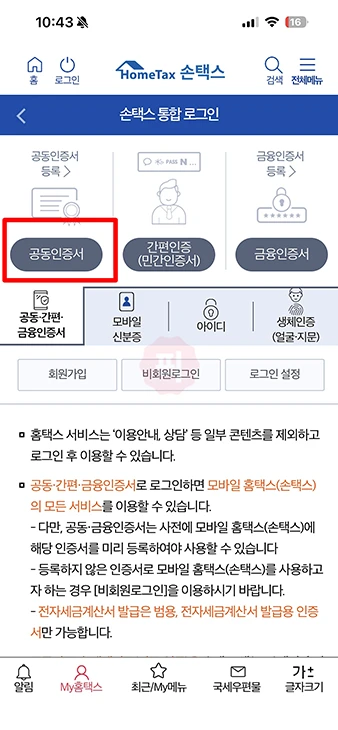
3. 그럼 현재 등록 되어 있는 공동인증서가 보이고 클릭 후 인증서 비밀번호를 입력하게 되면 로그인이 완료가 됩니다.

만약 손택스에 공동인증서가 보이지 않는다면 로그인 > 인증서 가져오기를 진행해야 합니다.
마무리
홈택스와 손택스 공동인증서 로그인은 동일하게 진행을 할 수가 있습니다. 준비된 공동인증서를 홈택스, 손택스에 등록한 뒤 로그인에서 공동인증서를 선택하고 비밀번호를 입력해서 로그인을 해보시기 바랍니다.