농협 NH스마트뱅킹 앱에서 계좌이체할 때 받는분 통장표시 즉 입금자명을 건별로 자유롭게 변경이 가능합니다. 저도 월세, 관리비, 회비 등 이렇게 구분을 해놓는 편인데요. 오늘은 농협 입금자명 확인 및 변경 방법에 대해서 알아보고 어플에서 직접 진행을 해보도록 하겠습니다. 어플 위주로 설명을 할 예정이니까 설치가 안되어 있는 분들은 먼저 설치 후 이 글을 따라해 보시기 바랍니다.
농협 입금자명 확인 방법
입금자명은 내가 송금을 할 때 상대방 통장에 찍히는 내용을 의미하는데 간단하게 어플에서 확인을 할 수가 있습니다.
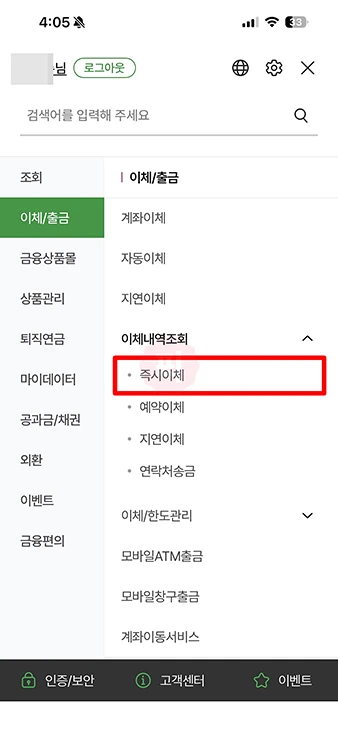
1. NH스마트뱅킹에서 전체 메뉴를 누르고 여기에서 이체/출금 > 이체내역조회 > 즉시이체 메뉴를 클릭합니다.
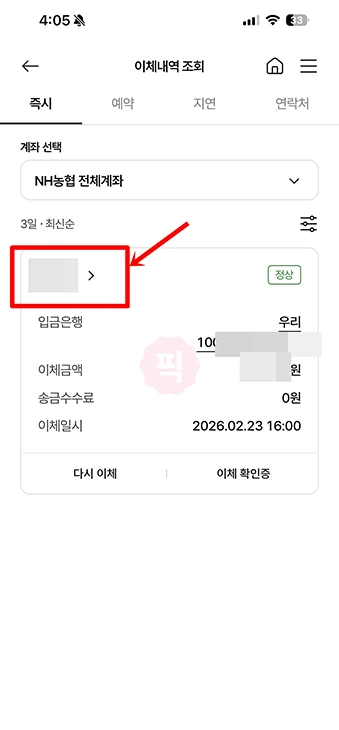
2. 이체내역 조회에서 계좌 번호를 클릭하면 내가 최근에 보낸 송금 내역을 확인할 수가 있습니다. 내역(이름)을 클릭해보세요.
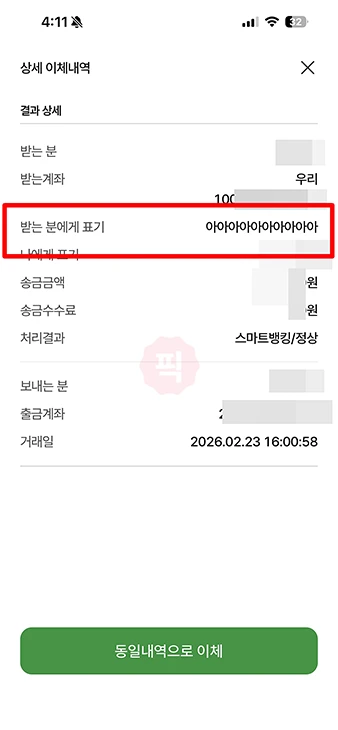
3. 상세 이체내역에서는 내가 보낸 송금 내역들을 상세하게 확인이 가능한데 받는 분에게 표시를 보면 내가 어떻게 보냈는지 정확한 입금자명을 확인할 수가 있습니다.
농협 입금자명 확인 방법이 잘 이해가 안된다면 고객센터 문의를 통해서 전화로 확인을 해보시기 바랍니다.

-> [농협 입금자명 확인 위해 상담원 연결 방법 알아보기]
농협 입금자명 변경 방법
입금자명 변경은 이체 화면에서 받는분 통장표시 입력란에서 매번 설정해서 보낼 수가 있습니다.
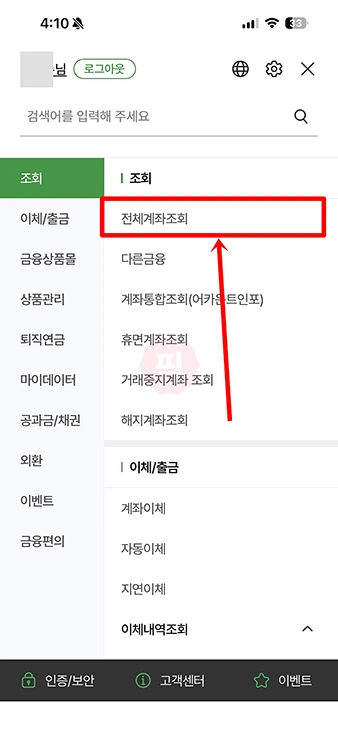
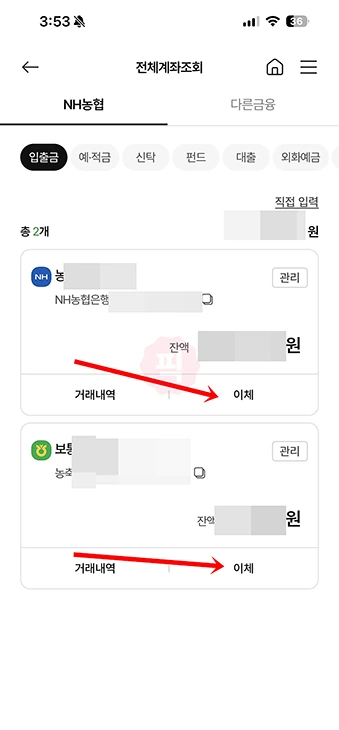
1. NH스마트뱅킹에서 전체 메뉴 > 전체계좌조회 메뉴를 클릭합니다. 이 후 이체 버튼을 눌러주세요.
2. 이체 화면에서 이체할 계좌번호를 입력 또는 선택합니다.
3. 그 다음 송금할 금액을 입력하세요. 이후 계좌 비밀번호 4자리까지 입력하세요.
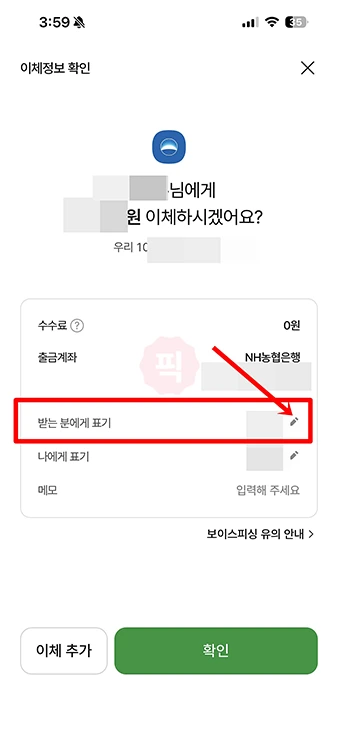
4. 계좌 비밀번호 입력이 끝나면 최종적으로 이체 정보를 확인 할 수가 있습니다. 여기에서 받는 분에게 표기가 있습니다. 클릭해보세요.
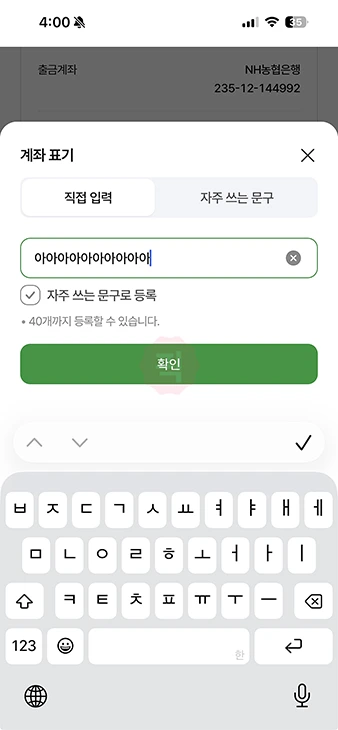
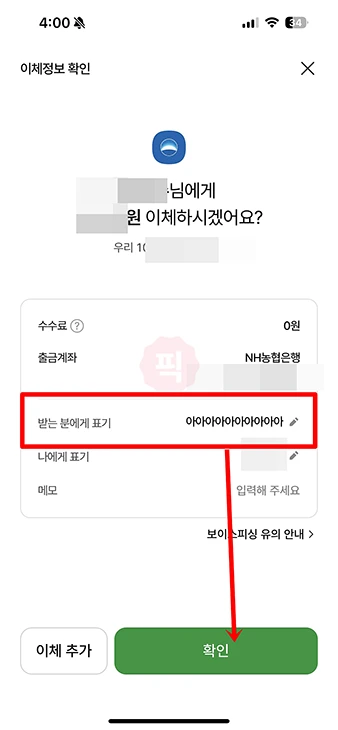
5. 계좌 표기 화면이 나오면 받는 분에게 표기 내 이름을 지우고 한글 기준으로 10자까지 입력을 합니다. 그 다음 확인 버튼을 눌러 송금을 진행해보세요.
농협 입금자명 글자 수 제한은?
농협 계좌로 이체할 때 입력하는 입금자명은 한글은 최대 10자, 영문 및 특수문자는 최대 20자까지 입력 및 표시가 가능합니다.
다만 이체를 받는 은행에 따라 표시 가능한 글자 수가 달라질 수 있습니다. 예를 들어 농협에서는 한글 10자까지 입력해 송금하더라도 OO은행에서 7자까지만 지원하는 경우에는 앞의 7자만 표시되고 나머지 글자는 보이지 않을 수 있습니다.
따라서 입금자명을 작성할 때는 글자 수를 꽉 채우기보다는 상대방이 확인하기 쉽도록 핵심 내용 위주로 간결하고 정확하게 입력하는 것을 추천합니다.
마무리
NH스마트뱅킹에서 농협 입금자명은 이체 > 받는분 통장표시 입력란을 수정해서 변경이 가능하며 이렇게 송금을 하고 나서 이체내역 > 상세 화면에서 받는분 표시 항목을 통해서 쉽게 확인을 할 수가 있습니다.