패스 앱을 로그인을 할 때 설정한 비밀번호를 이용해야 하는데 분실하거나 잊어버려 로그인이나 본인인증에 차질이 생기는 경우가 있습니다. 이 글에서는 PASS 비밀번호 분실시 찾기 및 재설정부터 기존 비번 변경까지 진행을 해보도록 하겠습니다. 통신사별(KT, SKT, LGU+) 앱은 다르지만 하는 방법은 비슷하니까 참고해서 PASS 비밀번호 분실시 찾기 재설정 방법과 비번 변경까지 해보시기 바랍니다.
PASS 비밀번호 분실시 찾기 재설정 방법
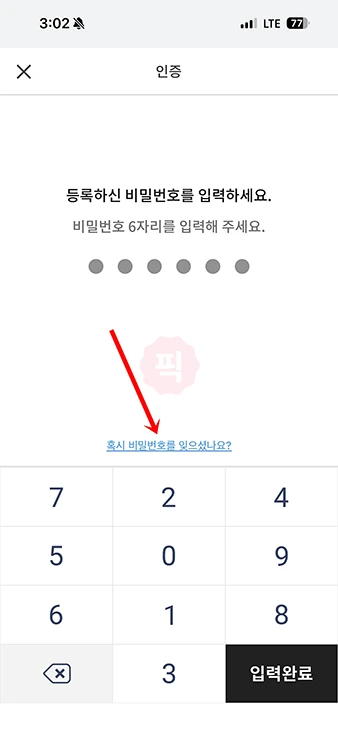
PASS 앱 비밀번호(6자리 핀번호)를 잊어버리면 로그인이나 본인인증이 불가능합니다. 하지만 비밀번호 입력 화면에서 “비밀번호를 잊으셨나요” 문구를 클릭해서 본인 확인 후 재설정을 진행할 수가 있습니다.
1. PASS 앱을 실행합니다. 비밀번호 입력 화면에서 혹시 “비밀번호를 잊으셨나요”를 클릭하세요.
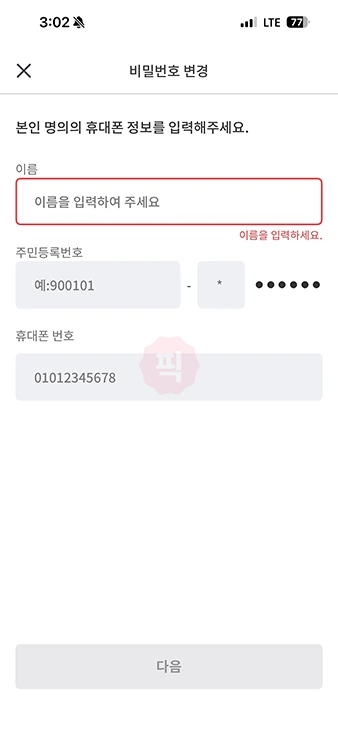
2. 그럼 변경 화면이 나오고 여기에서 이름, 주민등록번호, 휴대폰 번호를 입력하고 다음을 누르면 본인 인증이 진행이 됩니다.
3. 바로 비밀번호 설정 화면이 나오고 사용할 비밀번호 6자리를 입력하면 설정이 완료가 됩니다.
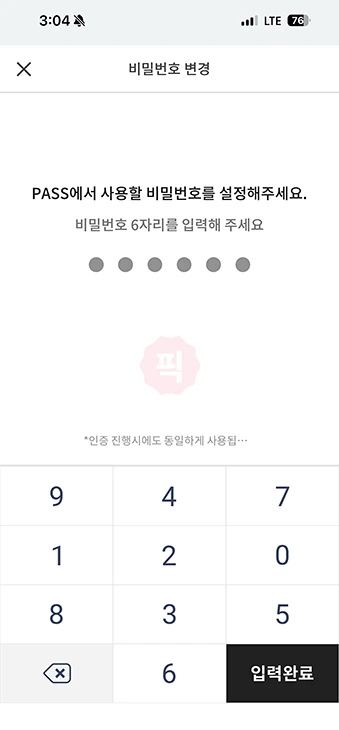
※ 참고로 PASS 앱 비밀번호와 인증서 비밀번호는 다르게 설정이 되니까 참고하세요.
패스 앱 재설치가 필요하다면 방법을 참고를 해보세요.

-> [패스 앱 재설치 알아보기]
PASS 비번 변경하는 방법
기존 비밀번호를 알고 있는 상태에서 간단하게 패스 앱 비번을 변경하고자 한다면 다음과 같은 방법으로 진행이 가능합니다.
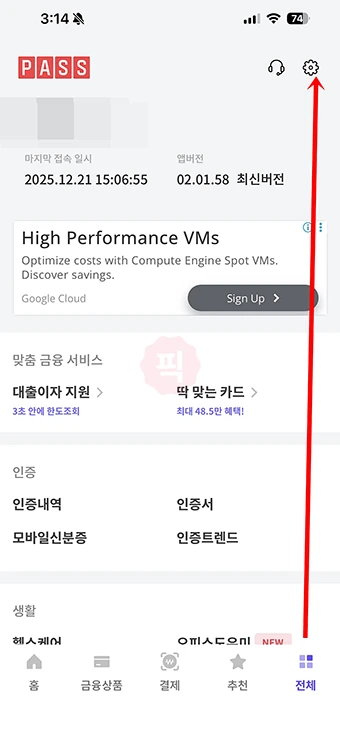
1. 패스 앱을 실행하고 하단에 전체 탭을 클릭합니다. 그럼 전체 메뉴가 나오죠 여기에서 상단에 톱니바퀴 설정 아이콘을 클릭합니다.
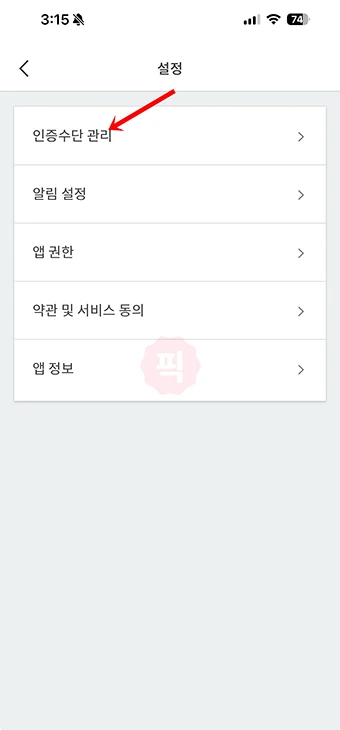
2. 설정에서 또 인증수단 관리를 클릭합니다.
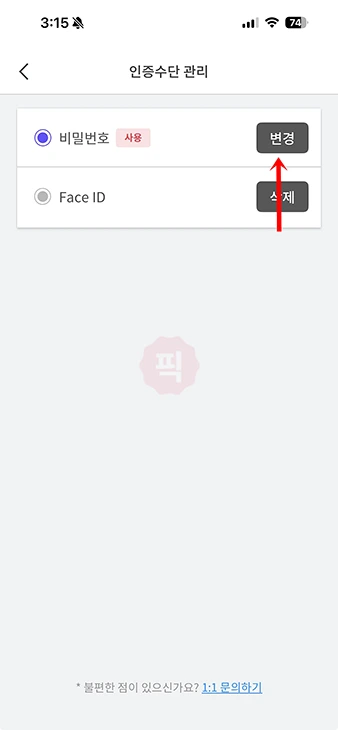
3. 인증수단 관리 화면에서 비밀번호 변경을 클릭합니다.
4. 기존 비밀번호를 입력하고 새로운 비밀번호를 입력하면 변경이 완료가 됩니다.
마무리
PASS 비밀번호 분실 시 재설정을 통해서 쉽게 찾을 수가 있으며 변경은 로그인 후 전체 > 설정 > 인증수단 관리에서 진행이 가능합니다. 기존 인증서 비밀번호와 다르게 설정이 되기 때문에 헷갈리지 않도록 주의하시기 바랍니다.