네이버를 워낙 자주 쓰다 보니 즐겨 쓰는 브라우저 첫 화면을 네이버로 바꿔뒀는데 한 번 설정해두니 확실히 편하더라고요. 그럼 오늘은 크롬과 엣지에서 네이버 시작페이지 설정하는 방법에 대해서 알아보고 직접 진행을 해보도록 하겠습니다. 참고로 시작페이지와 새 탭은 다르니까 이 부분도 정리된 글을 살펴보면 좋습니다. 그럼 시작해볼까요
네이버 시작페이지 설정 방법 한눈에 보기
크롬과 엣지 모두 설정 메뉴에서 시작 페이지 항목을 찾아 네이버 주소(https://www.naver.com)를 넣어주면 끝입니다. 경로만 살짝 다르다고 보면 됩니다.
| 브라우저 | 설정 경로 |
|---|---|
| 크롬 | 설정 -> 시작 시 설정 -> 특정 페이지 열기 -> 새 페이지 추가 |
| 엣지 | 설정 -> 시작, 홈 및 새 탭 -> 사용자 지정 사이트 → 새 사이트 추가 |
그럼 아래에서 각각 화면 순서대로 자세히 풀어보겠습니다.
크롬 시작페이지 네이버로 설정하는 방법
크롬에서는 오른쪽 상단 점 3개(⁝) -> 설정 -> 시작 시 설정 -> 특정 페이지 열기에서 네이버 주소를 추가하면 됩니다.
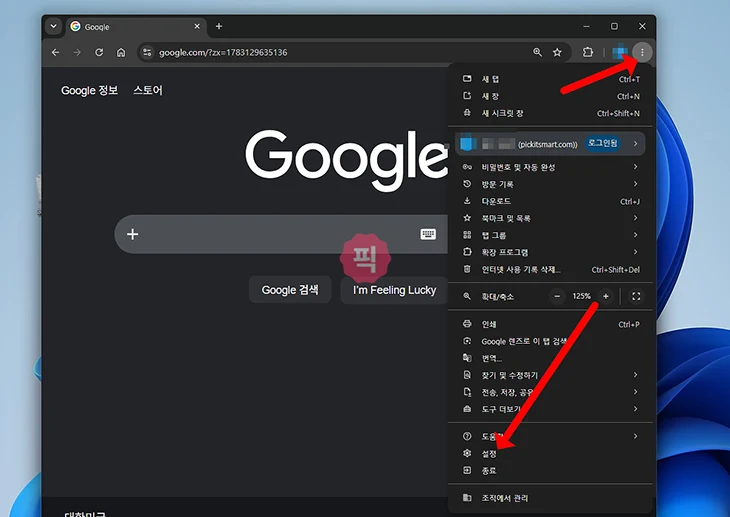
1. 크롬 오른쪽 위 점 3개(⁝) 메뉴를 누르고 설정을 클릭합니다.
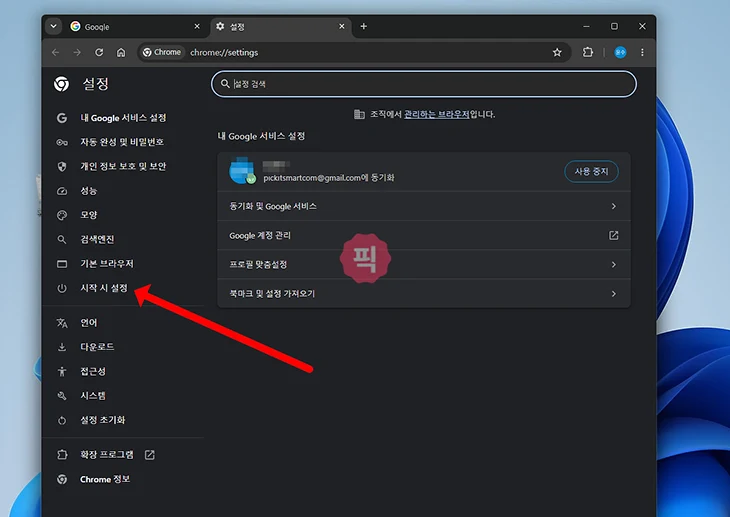
2. 왼쪽 메뉴에서 시작 시 설정을 선택합니다.
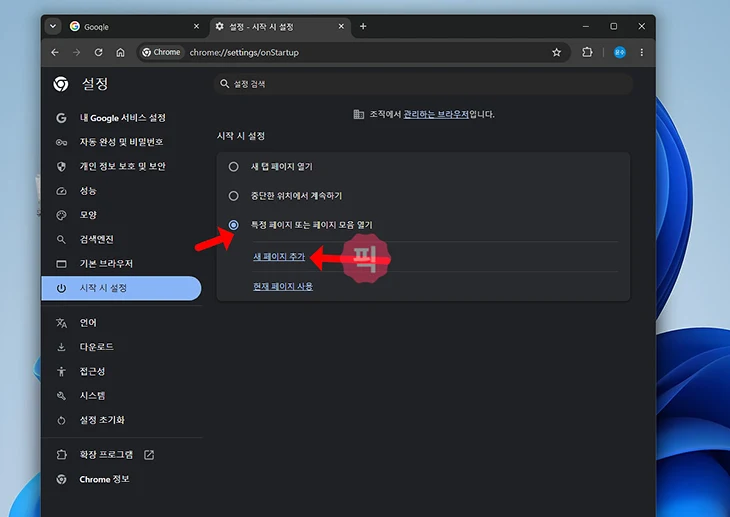
3. 특정 페이지 또는 페이지 모음 열기에 체크하고 새 페이지 추가를 누릅니다.
4. 주소창에 https://www.naver.com을 입력하고 추가를 눌러주세요.
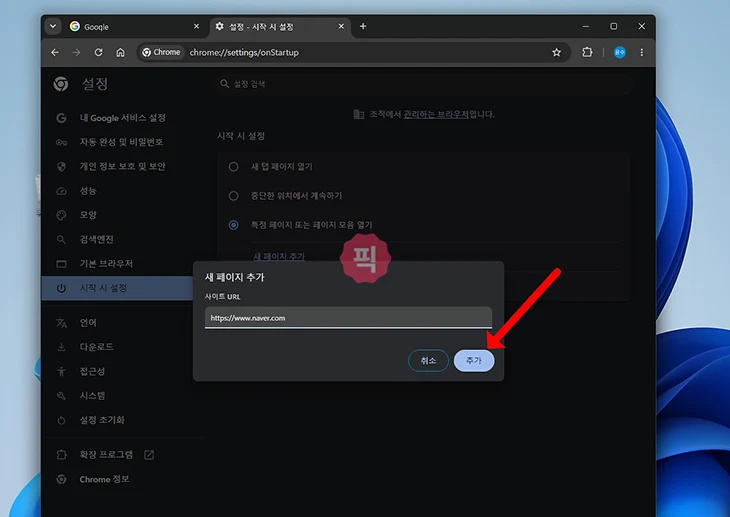
이러면 크롬을 껐다 켤 때마다 네이버가 자동으로 열립니다. 여러 사이트를 함께 등록하면 탭으로 한꺼번에 열리니 네이버 외에 자주 가는 사이트가 있으면 같이 추가해도 됩니다.
엣지 시작페이지 네이버로 설정하는 방법
엣지에서는 오른쪽 상단 점 3개(⋯) -> 설정 -> 시작, 홈 및 새 탭 페이지 -> 사용자 지정 사이트 열기에서 네이버 주소를 추가하면 됩니다. 크롬과 거의 같지만 메뉴 이름만 다릅니다.
1. 엣지 오른쪽 위 점 3개(⋯) 메뉴에서 설정으로 들어갑니다.
2. 그리고 왼쪽 메뉴에서 시작, 홈 및 새 탭 페이지를 선택합니다.
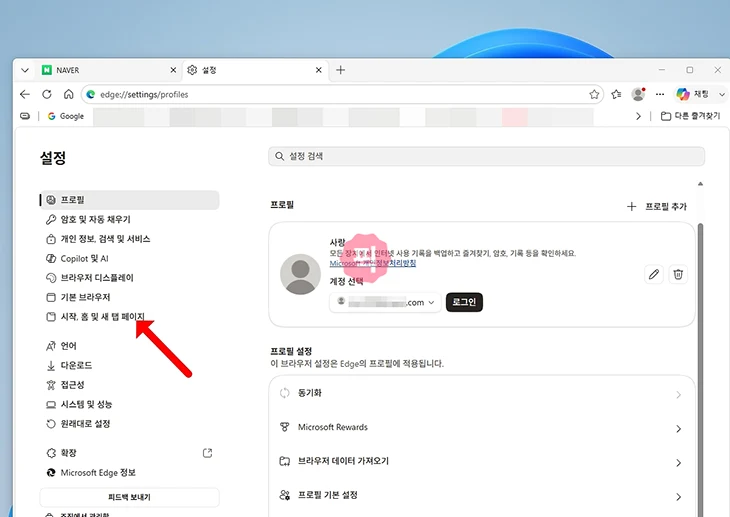
3. 시작, 홈 및 새 탭 페이지 화면이 나오면 여기에서 사용자 지정 사이트 열기 아래에 사이트 추가를 클릭합니다.
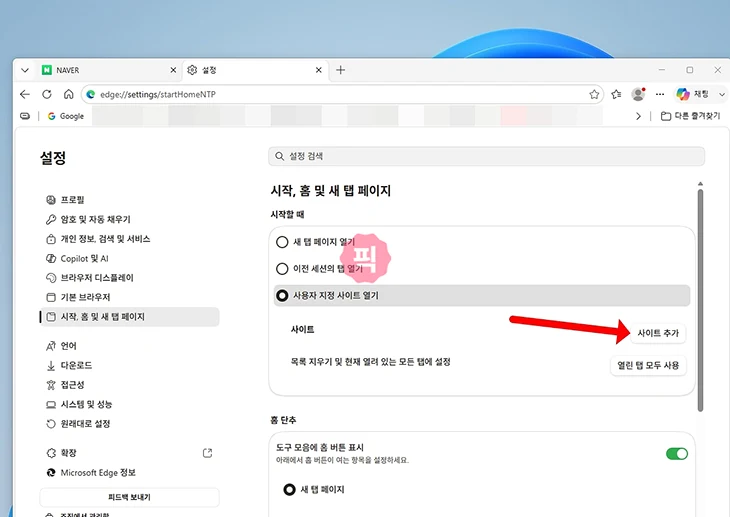
4. 사이트 추가 팝업창이 뜨면 https://www.naver.com을 입력하고 추가를 누릅니다.
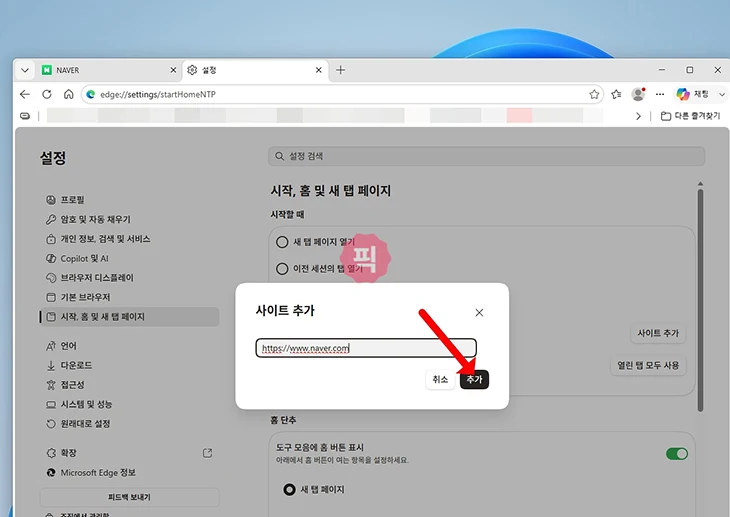
업데이트에 따라 메뉴 이름이 달라질 수는 있는데요. 대부분 이렇게 시작, 홈 이런 곳에서 찾을 수가 있습니다.
시작페이지 설정하면 새 탭에서도 바로 나올까?
시작페이지와 새 탭은 별개 설정이라 시작페이지를 네이버로 바꿔도 새 탭을 열면 여전히 브라우저 기본 화면이 뜹니다. 시작페이지는 브라우저를 처음 실행할 때 열리는 화면이고 새 탭은 이미 켜진 상태에서 탭을 추가로 열 때 나오는 화면이라 서로 다릅니다.
새 탭에서도 네이버가 뜨게 하고 싶다면 별도 확장 프로그램(새 탭 변경 앱)을 설치해야 합니다. 다만 이런 확장앱은 광고가 붙거나 시작페이지를 멋대로 바꾸는 경우도 있어 꼭 필요할 때만 신뢰할 수 있는 것으로 설치하는 걸 추천합니다.
네이버 시작페이지가 바로 안 뜰 때 확인할 점
설정을 분명히 했는데도 네이버가 안 열린다면 다음 항목들을 체크해보세요.
- 먼저 브라우저를 완전히 종료하지 않은 경우입니다. 탭만 닫고 창이 백그라운드에 남아 있으면 설정이 적용 안 됩니다. 완전히 끄고 다시 켜서 확인하세요.
- 이전에 열어본 페이지 계속 열기(이어서 열기), 중단한 위치에서 계속하기 등의 옵션이 켜져 있으면 시작페이지 설정을 무시합니다. 시작 그룹에서 이 옵션이 아니라 특정 페이지 열기가 선택돼 있는지 확인하세요.
- 설정을 바꿨는데 자꾸 엉뚱한 검색사이트나 광고 페이지가 뜬다면 악성 확장 프로그램이나 광고성 프로그램을 의심해야 합니다. 이때는 확장 프로그램 목록에서 모르는 항목을 삭제하고 브라우저를 최신 버전으로 업데이트한 뒤 다시 설정해보세요.

지금까지 크롬과 엣지에서 네이버 시작페이지 설정하는 방법과 안 될 때 확인할 점까지 정리해 봤습니다. 방법 자체는 설정 메뉴에서 시작 페이지 항목을 찾아 네이버 주소를 넣는 것으로 간단하지만 새 탭과는 별개라는 점과 설정 후 브라우저를 완전히 껐다 켜야 적용된다는 점만 기억하면 됩니다. 한 번 해두면 매번 주소를 입력할 필요 없이 브라우저를 켜자마자 네이버로 바로 연결되니 자주 쓰는 브라우저에 설정해보세요.
참고 자료
관련글을 참고해보세요.