평소에 엣지 브라우저를 쓰면서 주소창 옆에 있는 집 모양 아이콘 그러니까 홈 버튼을 자주 눌렀었거든요. 자주 가는 사이트로 한 번에 이동 되니까 진짜 편하더라고요. 그러다 이번에 크롬 브라우저를 새로 깔고 크롬 홈 버튼이 있나 찾아보니까 안 보이는 거예요. 그래서 찾아보니까 크롬은 기본값으로 홈 버튼이 꺼져 있는 상태더라고요. 그래서 오늘은 직접 해본 내용을 바탕으로 크롬 홈 버튼 표시하는 방법과 원하는 사이트로 주소를 바꾸는 법 모바일에서 추가하는 법까지 한 번에 정리해보겠습니다.
크롬 홈 버튼 표시하는 방법
크롬 홈 버튼은 설정 화면에서 홈 버튼 표시를 키기만 하면 바로 주소창 옆에 집 모양 아이콘이 생깁니다. 그럼 간단하게 진행해볼게요.
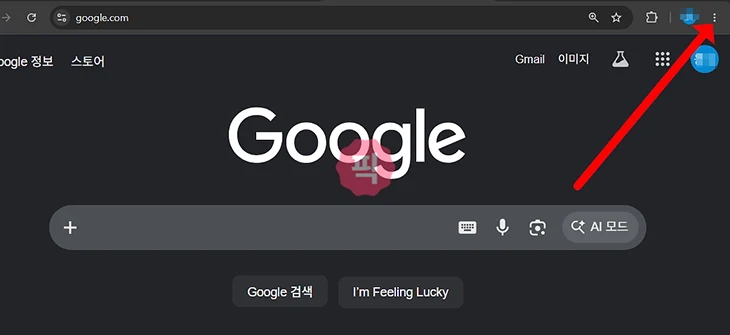
1. 크롬 브라우저 오른쪽 위에 점 3개(⁝) 아이콘을 누릅니다.
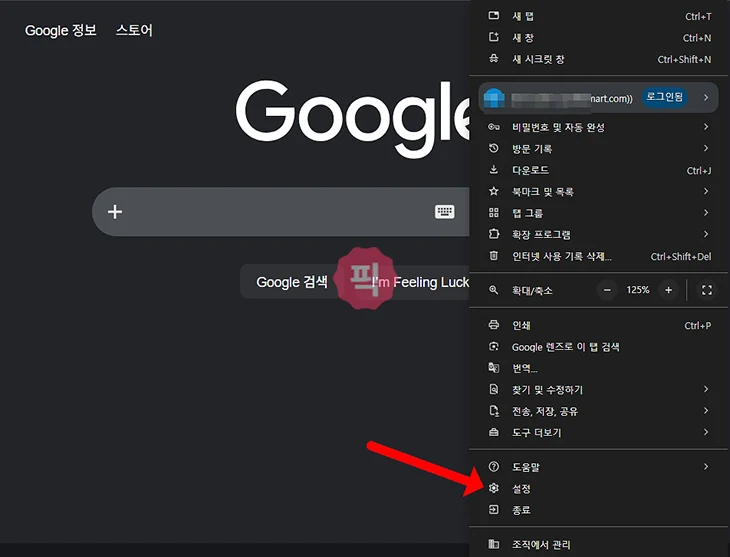
2. 메뉴에서 설정을 클릭합니다.
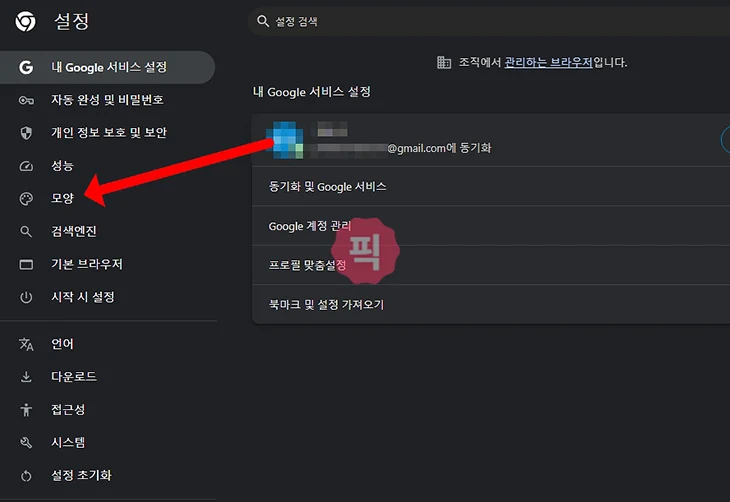
3. 왼쪽 사이드에 모양 메뉴가 있어요. 이걸 누릅니다.
4. 화면 중간쯤에 홈 버튼 표시라는 항목이 보입니다. 오른쪽에 있는 토글 스위치를 ON(파란색)으로 켜주세요.
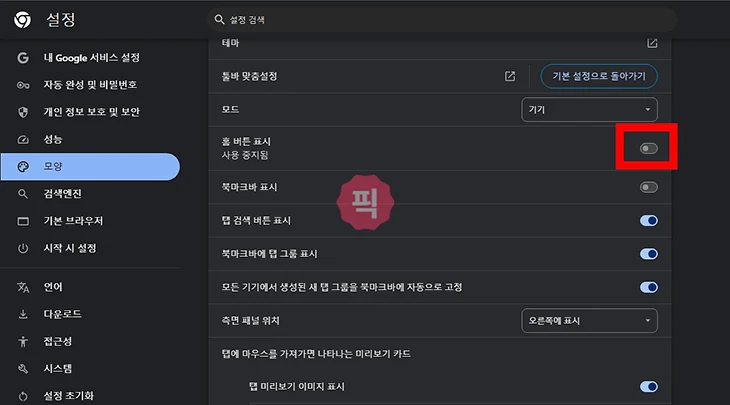
여기까지만 하면 주소창 왼쪽에 집 모양 아이콘이 바로 생깁니다.
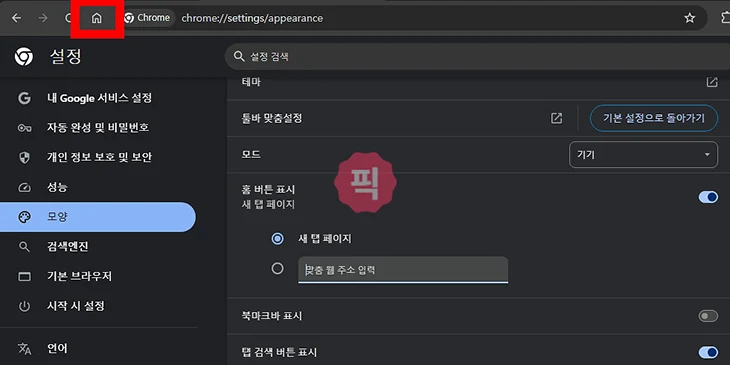
여기서 홈 버튼을 누르면 크롬 기본 새 탭 페이지로 이동이 되며 네이버나 구글, 다음 등 원하는 사이트로 바로 가게 하려면 다음 단계가 필요합니다.
홈 버튼 주소를 원하는 사이트로 변경하는 방법
홈 버튼을 누를 때 어떤 사이트가 열릴지는 같은 화면에서 맞춤 웹 주소 입력 옵션을 선택하고 원하는 URL을 넣으면 됩니다.
홈 버튼 표시 토글 아래를 자세히 보시면 두 가지 선택지가 있어요.
- 새 탭 페이지 : 크롬 기본 새 탭 화면이 열림
- 맞춤 웹 주소 입력 : 본인이 원하는 사이트로 이동
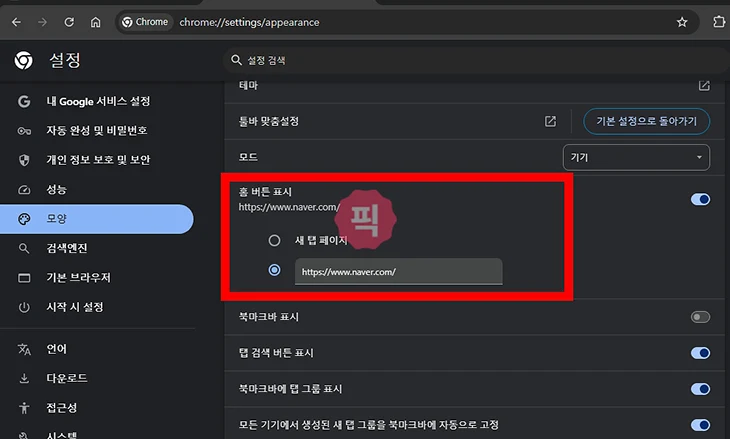
여기서 두 번째 옵션을 선택하고 입력란에 주소를 넣으시면 됩니다. 자주 쓰는 사이트별 주소는 아래처럼 넣으면 돼요.
- 네이버 : https://www.naver.com
- 구글 : https://www.google.com
- 다음 : https://www.daum.net
- 유튜브 : https://www.youtube.com
- 회사 그룹웨어나 자주 가는 커뮤니티 등 본인이 원하는 어떤 주소든 가능
저는 네이버로 설정해놨는데 클릭 한 번이면 검색창으로 바로 가니까 진짜 편하더라고요. 따로 저장 버튼 누를 필요 없이 주소 입력하고 설정 창 닫으면 자동으로 반영됩니다.
나중에 다른 사이트로 변경하고 싶을 때도 똑같은 경로로 들어가서 주소만 새로 입력하면 됩니다. 그래서 자주 쓰는 사이트가 바뀔 때마다 부담 없이 바꿔 쓸 수 있습니다.
만약 홈 버튼을 분명 추가했는데 어느 순간 사라졌다면 크롬 업데이트 후 설정이 초기화된 경우일 수 있어요. 위 경로 그대로 다시 들어가서 토글이 꺼져있지 않은지 확인하시면 됩니다.
관련글을 참고해보세요.
모바일에서 크롬 홈 버튼 추가하는 방법
모바일 크롬은 PC와 조금 다릅니다. 안드로이드는 홈페이지 설정 기능이 있고 아이폰은 없습니다.
먼저 안드로이드 크롬에서 설정하는 방법입니다.
1. 안드로이드 폰에서 크롬 앱을 실행합니다.
2. 오른쪽 위 점 3개(⁝) 메뉴를 누릅니다.
3. 설정 으로 이동합니다.
4. 설정 화면에서 홈페이지 메뉴를 누릅니다.
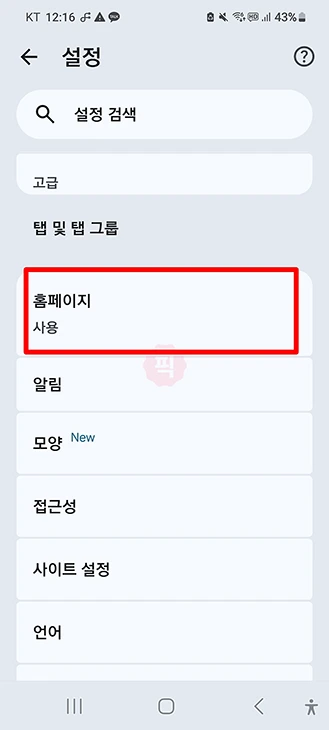
5. 홈페이지 사용을 활성화(ON)로 설정합니다.
6. 그 다음 아래 페이지 열기에서 원하는 사이트 주소 입력합니다. (예: https://www.naver.com)
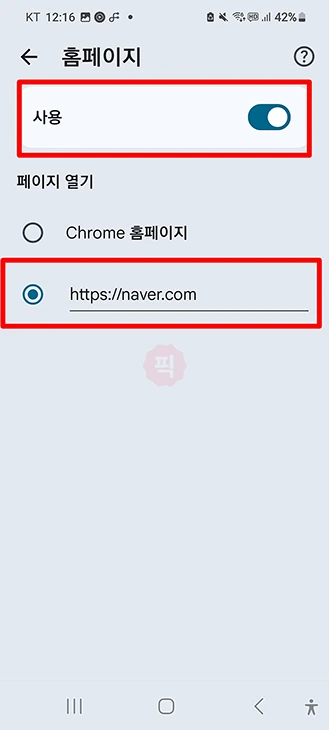
설정을 마치면 크롬 주소창 왼쪽에 집 모양 아이콘이 생기고 누를 때마다 지정한 사이트로 이동합니다. PC와 동작은 비슷한데 메뉴 위치가 살짝 다르다는 점만 기억하면 되겠습니다.
문제는 아이폰 크롬입니다. 아이폰 크롬에는 홈 버튼 설정 메뉴 자체가 없습니다. 그래서 아이폰에서는 이런 식으로 대체합니다.
- 자주 가는 사이트를 북마크에 추가해두고 새 탭 화면에서 한 번에 접근
- 사파리를 쓴다면 홈 화면에 사이트 바로가기 추가 (공유 -> 홈 화면에 추가)
아이폰 사용자라면 홈 버튼 대신 새 탭 페이지에 자주 가는 사이트를 띄워두는 방식이 가장 편리합니다. 약간의 차이는 있지만 결국 클릭 한 번으로 원하는 페이지를 여는 목적은 똑같 습니다.
크롬 홈 버튼 단축키
크롬에서 홈 버튼을 마우스로 누르지 않고 단축키로도 가능합니다. Alt + Home 키를 누르면 홈 버튼 클릭과 똑같은 동작이 실행됩니다.
크롬 홈 버튼 단축키 외에 같이 알아두면 편한 단축키들도 정리해드릴게요.
- Ctrl + T : 새 탭 열기
- Ctrl + W : 현재 탭 닫기
- Ctrl + Shift + T : 방금 닫은 탭 다시 열기 (실수로 닫았을 때 진짜 유용)
- Ctrl + L : 주소창으로 커서 이동
- Alt + ← : 이전 페이지로
- Alt + → : 다음 페이지로
키보드 작업이 많은 분들은 이 단축키 하나 외워두시면 진짜 편합니다.

지금까지 크롬 홈 버튼 표시하는 방법과 주소 설정, 모바일 추가법, 단축키까지 정리해봤습니다. 이렇게 설정을 하면 엣지에서 사용하던 홈 버튼을 그대로 사용을 할 수가 있게 되는데요. 아이폰이 안되는 부분은 아쉽지만 안드로이드에서 동일하게 사용이 가능하니까 필요한 분들은 이 글을 참고해서 이용을 해보시기 바랍니다.