얼마 전에 친구가 크롬 사이트에서 크롬 자체가 다운로드가 안 된다며 메일로 설치파일을 보내 달라고 연락이 왔더라고요. 설치 파일이 따로 있나 살펴봤더니 일반 다운로드 페이지에서 받은 약 11MB짜리 설치파일은 인터넷이 연결되어 있어야 설치가 가능한 온라인 인스톨러였고 크롬 오프라인 설치가 가능한 Standalone 설치파일이 필요한 거였습니다. 그래서 따로 받아서 메일로 전달해 주었는데요. 회사 내부망이나 인터넷이 안 되는 PC에 크롬을 깔아야 하는 분들이 의외로 많은데 정작 방법을 모르는 분들도 많습니다. 그래서 오늘은 크롬 오프라인 설치 방법과 Standalone 설치파일 다운로드 방법까지 직접 진행하면서 나온 순서대로 정리해 보았습니다.
크롬 일반 설치파일 vs Standalone 설치파일 차이
가장 큰 차이는 아무래도 인터넷 연결 없이 설치가 가능한지입니다. 일반 설치파일은 실행할 때 인터넷에서 다운로드해야 설치가 진행되지만 Standalone 설치파일은 그 자체로 완전한 설치 패키지라 인터넷 없이도 설치가 됩니다.
차이점을 정리하면 이렇습니다.
- 일반 설치파일 (ChromeSetup.exe) : 약 11MB, 온라인 인스톨러, 실행 시 인터넷 필수
- Standalone 설치파일 (ChromeStandaloneSetup64.exe) : 약 145MB 내외, 완전한 설치파일, 오프라인 PC에서도 설치 가능
11MB짜리 파일은 사실상 다운로드 매니저 같은 거라 인터넷이 안 되는 PC에서는 설치가 안되기 때문에 회사 내부망, 폐쇄망, 인터넷이 느린 PC에 크롬을 깔아야 한다면 무조건 Standalone 버전으로 받아야 합니다.
크롬 Standalone 설치파일 다운로드 방법
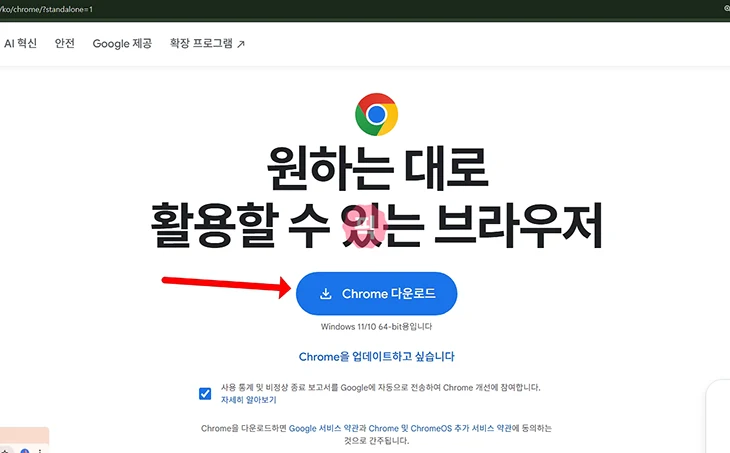
크롬 Standalone 설치파일은 URL 끝에 ?standalone=1 만 붙이면 받을 수 있습니다. 일반 다운로드 페이지와 화면은 거의 똑같아 보이지만 다운로드 버튼을 누르면 다른 파일이 받아지는 구조입니다.
- 일반 다운로드 URL : https://www.google.com/intl/ko/chrome/
- 오프라인용(Standalone) URL : https://www.google.com/intl/ko/chrome/?standalone=1
오프라인용 URL로 접속해서 Chrome 다운로드 버튼을 누르면 운영체제에 맞는 Standalone 인스톨러가 자동으로 받아집니다.
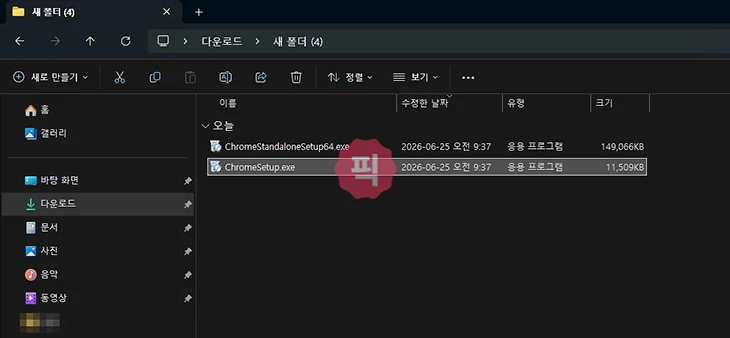
다운로드 받은 뒤에 파일명을 꼭 확인해야 하는데요. ChromeSetup.exe가 아니라 ChromeStandaloneSetup64.exe 처럼 파일명에 Standalone이 들어가 있어야 제대로 받은 겁니다. 파일 크기도 약 150MB 정도 나오면 정상이고 11MB로 받아졌다면 일반 설치파일을 잘못 받으신 거니까 링크로 이동해서 다시 다운로드 받아야 합니다.
크롬 오프라인 설치 방법
오프라인 설치는 받은 Standalone 설치파일을 설치하고자 하는 PC로 옮긴 다음 더블클릭만 하면 끝납니다. 일반 설치파일처럼 추가 다운로드 단계가 없어서 인터넷 연결 없이도 1~2분이면 설치가 마무리됩니다.
1. 인터넷 되는 PC에서 Standalone 설치파일을 다운로드 합니다.
2. USB 또는 외장하드에 파일 복사합니다.
3. 인터넷이 안 되는 대상 PC에 USB 연결해서 파일을 옮깁니다.
4. 그 다음 설치하려고 하는 PC에서 설치파일(ChromeStandaloneSetup64.exe)을 더블클릭합니다.
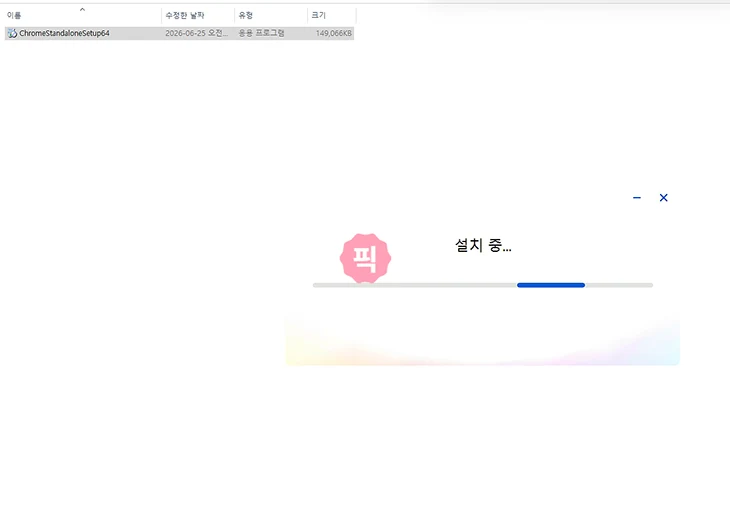
5. 설치가 진행이 되고 완료가 되면 크롬 프로그램 실행이 되고 첫 화면을 볼 수가 있습니다.
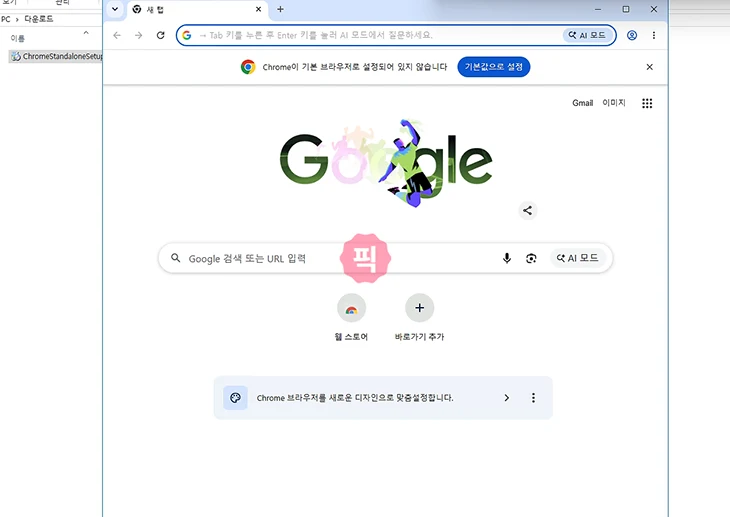
친구한테 메일로 파일을 보낸 다음 친구가 다운 받아서 그대로 실행했더니 한 번에 설치가 됐다고 하더라고요. 다만 회사 PC라면 보안 정책 때문에 관리자 권한이 필요할 수 있으니까 안된다면 마우스 오른쪽 키를 눌러 관리자 권한으로 실행을 한 번 체크해 보시는 게 좋습니다.
관련글을 참고해보세요.
32비트 vs 64비트 어떤 걸 받아야 할까?
특별한 이유가 없다면 64비트(ChromeStandaloneSetup64.exe) 를 받으면 됩니다. 윈도우 10이나 윈도우 11을 쓰고 있다면 요즘에는 거의다 64비트 운영체제라서 그냥 64비트로 받아도 무방합니다.
내 PC가 몇 비트인지 확인하는 방법은 간단합니다. (윈도우 11 기준)
1. 윈도우 키 + I로 설정 열기
2. 시스템 -> 정보 클릭
3. 시스템 종류 항목 확인
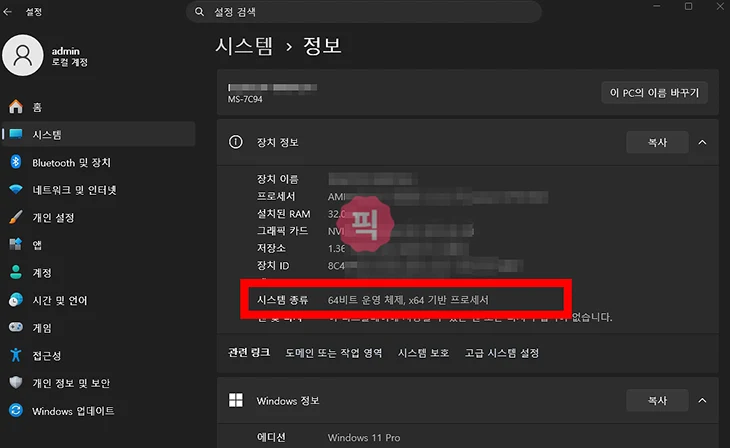
시스템 종류에 x64 기반 프로세서라고 나오면 64비트, x86 기반 프로세서라고 나오면 32비트입니다. 요즘 PC는 거의 다 x64라서 헷갈리면 그냥 64비트로 받으세요. 64비트는 메모리를 더 많이 활용할 수 있어서 탭을 여러 개 띄워도 속도가 안정적입니다. 32비트는 정말 오래된 윈도우 7 이하 PC에서만 필요한 경우가 대부분이에요.
오프라인 설치 시 자주 발생하는 문제
오프라인 설치는 보통 잘 되지만 가끔 막히는 경우가 있는데요. 대부분은 권한 문제, 기존 크롬 잔여 파일, 보안 프로그램 차단 등이 있습니다.
자주 발생하는 문제와 해결법은 다음과 같습니다.
- 설치 도중 멈춤 또는 오류 : 설치파일에서 우클릭 -> 관리자 권한으로 실행 선택
- “이미 설치되어 있다” 메시지 : 제어판 -> 프로그램 제거에서 기존 크롬 완전 제거 후 재설치
- 백신·방화벽이 설치파일 차단 : 일시적으로 백신을 끄거나 예외 처리 후 진행
- 회사 PC에서 설치 차단 : 시스템 관리자 권한이 필요할 수 있어 IT팀에 문의
- 설치 후 실행 시 검은 화면 : 그래픽 드라이버 문제 -> 작업관리자에서 크롬 종료 후 재실행
오프라인 설치라고는 하지만 그래도 인터넷이 안되면 크롬을 이용을 할 수가 없기 때문에 대부분 보안 때문에 오프라인 설치 파일을 찾는 분들이 많습니다. 안되는 분들은 방화벽이나 백신 혹은 회사 보안팀에 문의를 해서 추가적으로 확인이 필요할 수가 있습니다.
자주 묻는 질문
별도 지정을 안 했다면 다운로드 폴더에 저장됩니다. 윈도우 탐색기에서 내 PC -> 다운로드 폴더를 확인해 보세요.
네 가능합니다. 다운로드 페이지에 가면 운영 체제에 맞는 설치 파일을 다운로드 할 수가 있습니다.
네,가능합니다. 다만 파일 크기가 150MB 정도라 일반 메일은 첨부 용량 초과가 날 수 있으니 구글 드라이브나 네이버 클라우드 같은 클라우드 링크로 공유하는 게 편합니다.

지금까지 크롬 오프라인 설치 방법과 Standalone 설치파일 다운로드 방법에 대해서 알아보았습니다. 다운로드 URL 끝에 ?standalone=1 만 붙이면 인터넷 없이도 설치 가능한 완전판 설치파일을 받을 수가 있으니까 회사 폐쇄망 PC나 인터넷이 안 되는 노트북에 크롬을 설치해야 한다면 본문에 정리한 URL과 방법대로 한 번 진행해 보시기 바랍니다.