얼마 전 면접을 앞두고 연락이 올까 봐 급하게 KT 통화중대기 기능을 설정했습니다. 이 기능을 켜두면 통화 중에 다른 전화가 걸려와도 놓치지 않고 받을 수 있다고 하더라고요. 막상 해보니 전화 걸듯이 번호 몇 개만 누르면 끝날 만큼 간단했습니다. 그래서 오늘은 제가 직접 해본 KT 통화중대기 설정 방법과 해제하는 법 그리고 비용까지 정리해보겠습니다.
KT 통화중대기란? 비용은?
통화중대기는 통화 중에 다른 전화가 걸려오면 소리로 알려주고 지금 통화를 잠시 대기 시킨 뒤 새 전화를 받을 수 있게 해주는 서비스입니다.
쉽게 말해 통화 중에 걸려온 전화를 두 개 번갈아 받을 수 있게 해주는 기능이에요. 통화 중에 다른 전화가 오면 “뚜뚜” 하는 신호음이 들리고 그때 전화를 받으면 기존 통화는 잠시 대기 상태가 됩니다.
비용은 회선 종류에 따라 다른데 KT 공식 안내 기준으로 정리하면 아래와 같습니다.
| 구분 | 월 이용요금 |
|---|---|
| 모바일(휴대폰) | 무료 |
| 인터넷전화 | 무료 |
| 집전화 | 월 1,100원 |
표를 보면 아시겠지만 휴대폰은 무료입니다. 그리고 집전화만 월 1,100원이고 인터넷 전화도 무료입니다. 이 글에서는 가장 많이 찾는 휴대폰 기준으로 설정 및 해제까지 진행해볼게요.
KT 통화중대기 설정(신청) 방법
설정 방법은 아주 간단합니다. 휴대폰 전화 키패드에서 *40을 누르고 통화 버튼을 누르면 끝입니다.
앱을 켜거나 홈페이지에 들어갈 필요도 없습니다. 그냥 평소 전화 걸듯이 별표와 40을 입력하고 통화 버튼을 누르면 됩니다.
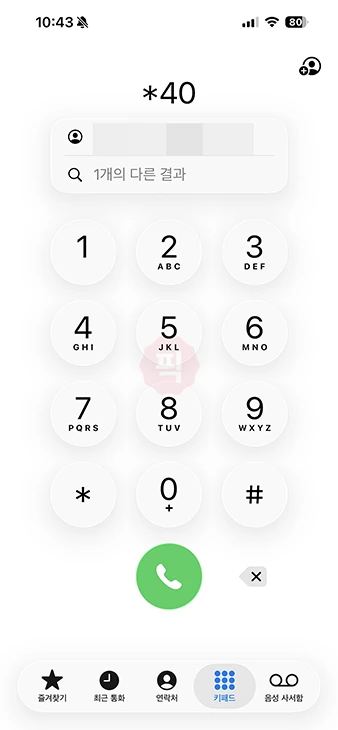
통화 버튼을 누르면 잠시 후 통화가 끊기면서 KT에서 문자 한 통이 옵니다. “통화중에 다른전화가 오면 뚜뚜 소리로 알려드립니다”라는 내용인데요. 이 문자가 오면 설정이 정상적으로 완료된 것입니다.
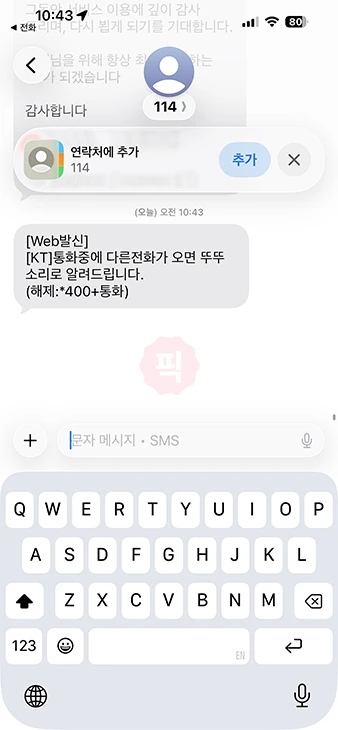
참고로 문자 안에 해제 방법(*400+통화)도 같이 적혀 있으니 따로 외워둘 필요는 없습니다.
아이폰 통화중대기 추가 설정
아이폰을 쓴다면 KT 설정과 별개로 폰 자체 설정도 한 번 확인해주세요. 아이폰에는 통화 대기 라는 항목이 따로 있는데 이게 꺼져 있으면 통화중대기가 제대로 작동하지 않을 수 있습니다.
1. 먼저 아이폰 설정을 열고 아래로 내려 앱을 눌러줍니다.
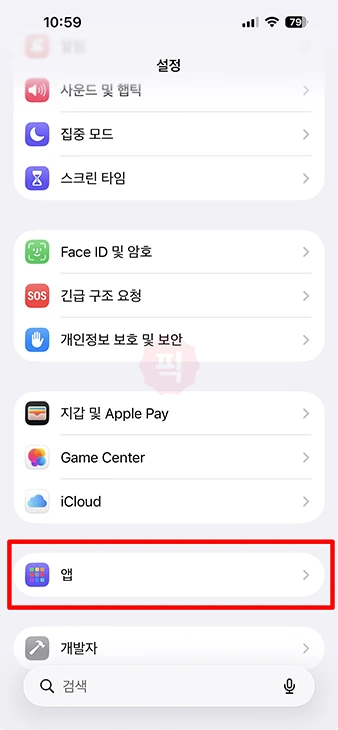
2. 그다음 검색창에 전화를 입력하고 나온 전화 앱을 눌러줍니다.
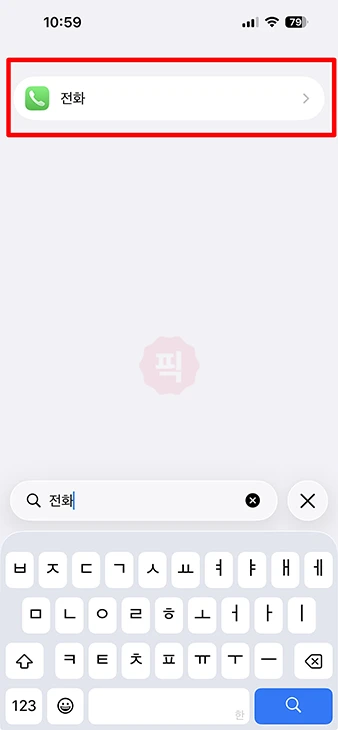
3. 전화 설정으로 들어가면 통화 항목 아래에 통화 대기가 보입니다. 이걸 눌러주세요.
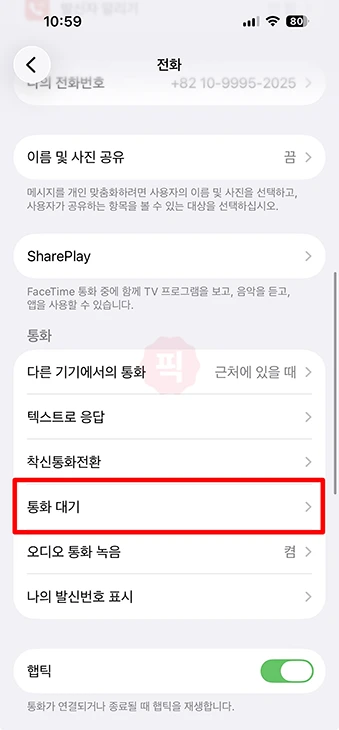
4. 마지막으로 통화 대기 스위치가 켜져(초록색) 있는지 확인하면 됩니다. 꺼져 있다면 켜주세요.
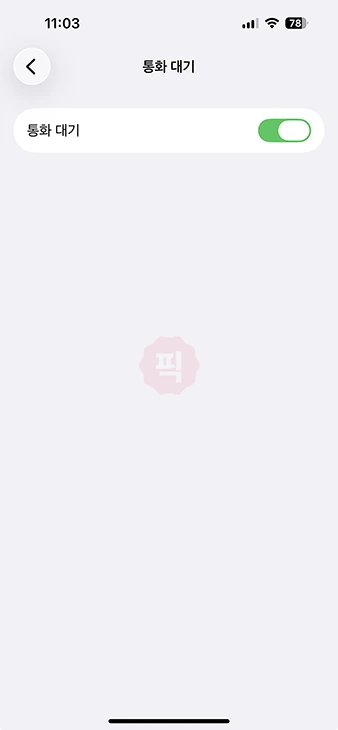
이렇게 해두면 통화 중에 다른 전화가 왔을 때 화면에 대기 및 응답 버튼이 뜹니다. 이 버튼을 누르면 지금 통화를 대기시키고 새 전화를 받을 수 있어요.
보통은 기본으로 켜져 있어서 손댈 일이 없지만 *40으로 KT 설정을 했는데도 통화 중 다른 전화가 바로 부재중으로 넘어간다면 이 설정을 확인해보면 됩니다.
관련글 참고해보세요.
통화중대기 사용 방법
설정을 마친 뒤 통화 중에 다른 전화가 걸려오면 “뚜뚜” 하는 신호음이 들리고 화면에 버튼이 뜹니다. 여기서 원하는 방법을 골라 누르면 됩니다.
화면을 보면 버튼이 세 개 나오는데 각각 이렇게 동작합니다.
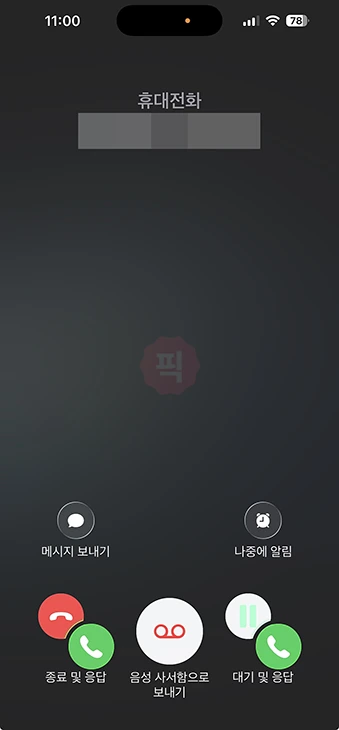
대기 및 응답을 누르면 지금 통화하던 사람은 잠시 대기 상태가 되고 새로 걸려온 전화를 받습니다. 통화중대기를 쓸 때 가장 많이 누르는 버튼이에요. 그리고 다시 원래 통화하던 사람과 이야기하고 싶으면 대기 중인 통화를 눌러 번갈아 오갈 수 있습니다.
종료 및 응답은 지금 통화를 끊고 새 전화를 받는 버튼입니다. 기존 통화를 이어갈 필요가 없을 때 쓰면 됩니다.
음성 사서함으로 보내기는 걸려온 전화를 받지 않고 넘기는 버튼이에요. 지금 통화가 더 중요할 때 이걸 누르면 됩니다.
이렇게 상황에 맞게 골라 누를 수 있어서 중요한 전화를 기다릴 때 특히 편합니다. 참고로 발신번호표시 서비스를 함께 쓰고 있으면 통화 중에 걸려온 전화번호까지 화면에 떠서 누구인지 확인하고 받을지 정할 수 있습니다.
KT 통화중대기 해제 방법
해제도 설정만큼 간단합니다. 키패드에서 *400을 누르고 통화 버튼을 누르면 됩니다.
설정할 때는 *40, 해제할 때는 *400이라 뒤에 0이 하나 더 붙는다고 기억하시면 쉽습니다.
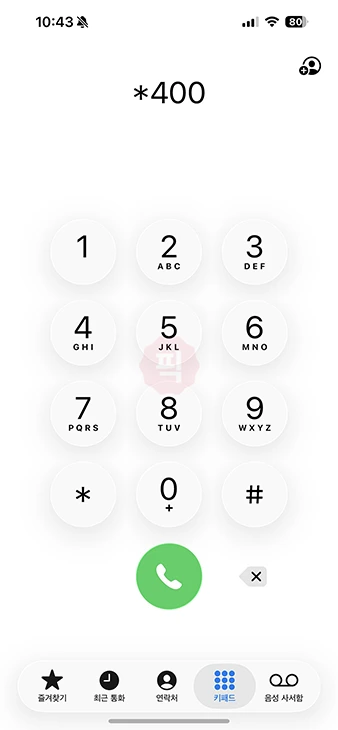
통화 버튼을 누르면 이번에도 KT에서 문자가 옵니다. “통화중대기 해제! 통화중대기 서비스가 동작하지 않습니다”라는 내용인데요. 이 문자가 오면 해제가 완료된 것입니다.
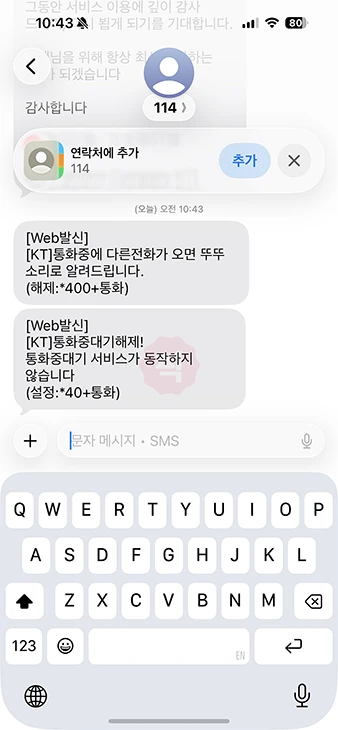
문자 안에는 다시 켤 때 쓰는 설정 방법(*40+통화)도 함께 안내 되니까 나중에 또 켜고 싶을 때 참고하시면 됩니다.
KT 통화중대기 설정이 안 될 때
*40을 눌러도 설정 안내가 오지 않는다면 통화 신호가 안정적인 곳에서 다시 시도해보세요. 신호가 약하면 설정 요청이 정상적으로 전달되지 않을 수 있습니다. 그 외 다른 방법도 참고해보세요.
- 지하나 엘리베이터에서는 실외로 이동한 뒤 다시 설정하기
- 휴대폰을 껐다가 다시 켠 후 재시도하기
- 아이폰은 설정에서 통화 대기가 켜져 있는지 확인하기
이렇게 했는데 잘 안된다면 KT 고객센터에 전화해서 문의를 해보시기 바랍니다.

지금까지 KT 통화중대기 설정 방법과 해제하는 법에 대해서 알아보았습니다. 저는 면접을 앞두고 급하게 켰는데 *40 + 통화 버튼 이렇게 하니까 금방 설정이 되더라고요. 이후 테스트까지 진행했는데 다행히 전화가 걸려와 안심이 되었습니다.
정리하면 설정은 *40+통화, 해제는 *400+통화이고 휴대폰 기준으로는 무료니까 얼마든지 해제하고 다시 설정할 수 있다는 점이 좋았습니다. 만약 잘 안된다면 KT 고객센터(국번없이 114번)에서 한 번 더 확인하시기 바랍니다.