이번에 단체로 초대장을 보내려다 갤럭시 단체메세지 기능을 처음 제대로 써봤는데 한 명씩 복사해서 붙여넣던 걸 한 번에 해결할 수 있어서 정말 편하더라고요. 게다가 여러 명에게 한 번에 보냈는데도 받는 사람 입장에서는 자기한테만 온 개별 문자처럼 따로따로 도착해서 더 좋았습니다.
그래서 오늘은 갤럭시 단체문자 보내는 법과 한 번에 몇 명까지 보낼 수 있는지 최대 인원까지 하나씩 정리해 보겠습니다. 그룹채팅과 뭐가 다른지 보낼 때 주의할 점까지 같이 다루니 필요한 부분만 골라 보세요.
갤럭시 단체메세지 보내는 법
갤럭시 단체메시지는 별도 앱을 깔 필요 없이 기본 메시지 앱만으로 보낼 수 있습니다. 메시지 앱에서 새 메시지 작성 -> 단체 문자 선택 -> 받는 사람 추가 -> 내용 입력 순서로 하면 끝입니다.
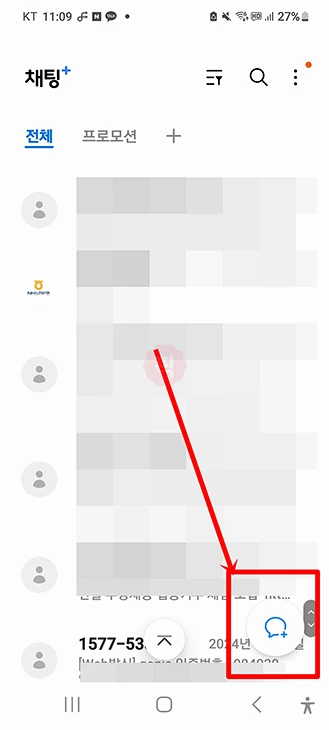
1. 메시지 앱을 열고 오른쪽 아래에 있는 새 메시지 작성 버튼(말풍선 + 모양)을 눌러주세요.
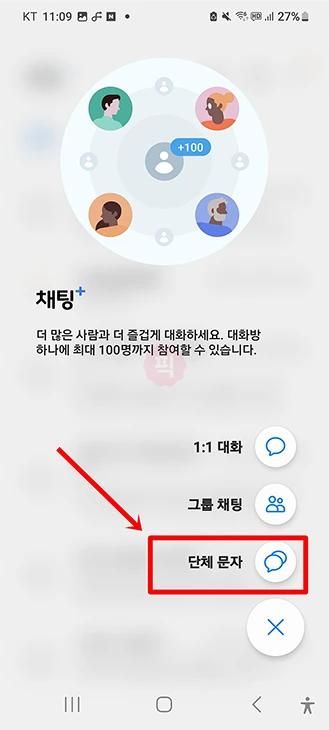
2. 1:1 대화 / 그룹 채팅 / 단체 문자 중에서 단체 문자를 선택합니다.
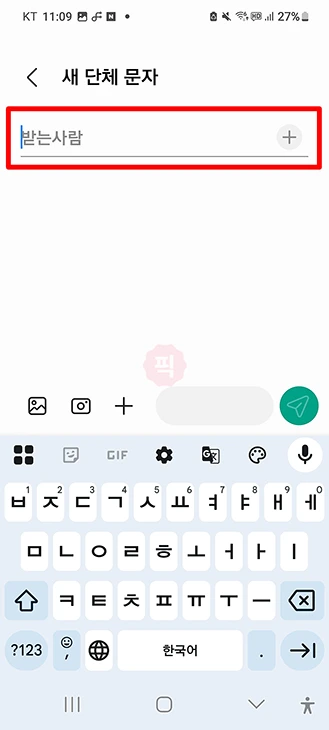
3. ‘새 단체 문자’ 화면이 열리면 받는 사람 칸에 보낼 사람을 넣어줍니다.
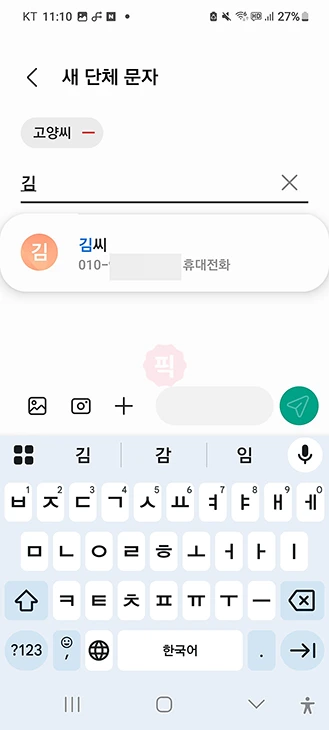
4. 이름을 입력하면 저장된 연락처가 바로 검색됩니다. 보낼 사람을 하나씩 눌러 추가하면 돼요.
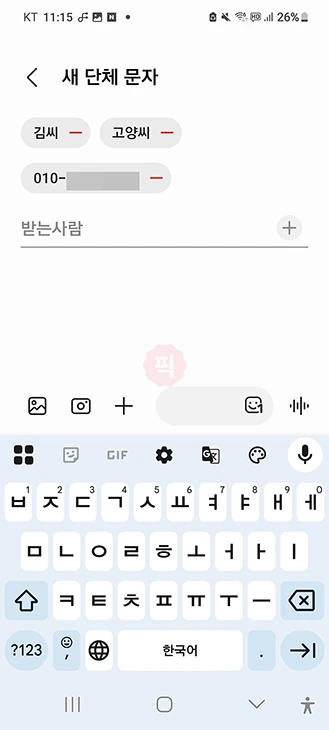
5. 연락처에 저장 안 된 번호도 보낼 수 있습니다. 받는 사람 칸에 전화번호를 직접 입력하면 아래에 그 번호가 뜨는데 이걸 눌러 추가하면 됩니다. 저장된 사람과 저장 안 된 번호를 한 화면에서 섞어서 넣을 수도 있어요.
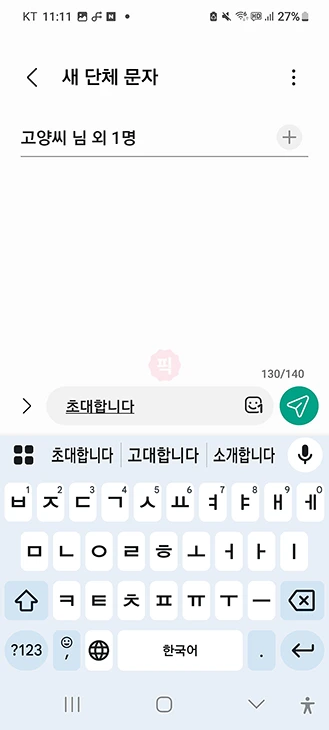
6. 받는 사람이 다 모이면 위에 “○○ 님 외 O명”처럼 표시됩니다. 이제 아래에 내용을 입력하고 전송 버튼을 누르면 선택한 모든 사람에게 한 번에 발송됩니다.
이렇게 보내면 받는 사람은 개인 문자 한 통으로 받게 됩니다. 다른 사람이 함께 받았다는 사실은 전혀 보이지 않아서 좋습니다.
단체문자 최대 인원은 몇 명까지?
한 번에 보낼 수 있는 최대 인원은 통신사에 따라 정해집니다. 삼성전자서비스 기준으로 SKT와 KT는 100명, LG유플러스는 30명, 자급제는 25명까지 보낼 수 있습니다.
| 통신사 | 1회 최대 인원 |
|---|---|
| SKT | 100명 |
| KT | 100명 (안드로이드 10은 25명) |
| LG U+ | 30명 |
| 자급제 | 25명 |
이 인원 제한은 삼성이 정하는 게 아니라 통신사 요구사항으로 결정됩니다. 그래서 폰 출시 시기나 통신사 모델에 따라 숫자가 조금씩 다를 수 있어요.
한 가지 더 요즘 자급제 폰은 꽂혀 있는 유심(SIM)의 통신사 기준으로 동작합니다. 예를 들어 자급제 폰에 SK 유심을 쓰면 SKT와 똑같이 100명까지 보낼 수 있습니다. 그리고 통신사나 기종에 따라 하루 전체 발송량에도 제한이 있을 수 있으니 인원이 아주 많다면 나눠서 보내는 게 좋습니다.
그룹채팅 vs 단체 문자 뭐가 다를까
새 메시지를 누르면 1:1 대화, 그룹 채팅, 단체 문자 세 가지가 나오는데요. 이 중 그룹 채팅과 단체 문자가 헷갈리기 쉽습니다.
그룹 채팅은 카카오톡 단톡방처럼 받는 사람들이 한 방에 묶여서 서로의 번호와 대화 내용이 모두 보입니다. 반대로 단체 문자는 한 번에 여러 명에게 보내지만 받는 사람끼리는 서로 보이지 않고 각자에게 개별 1:1 문자로 도착합니다.
그래서 명절 인사나 모임 공지, 초대장처럼 받는 사람끼리 서로 몰라야 하는 상황이라면 그룹 채팅보다 단체 문자가 훨씬 맞습니다.
단체문자 보낼 때 주의할 점
보내기 전에 받는 사람 목록과 내용을 한 번 더 확인하는 게 좋습니다. 한 번에 많은 사람에게 나가는 만큼 실수하면 되돌리기 어렵기 때문입니다.
몇 가지만 기억해두면 됩니다. 우선 글자 수가 일정 길이를 넘어가거나 사진을 첨부하면 일반 문자(SMS)가 아니라 긴 문자(LMS)나 사진 문자(MMS)로 바뀌면서 요금이 달라질 수 있습니다. 문자 입력창에 보이는 글자 수 표시(예: 130/140)를 참고하면 됩니다.
또한 통신사 1회 인원이나 하루 발송량을 넘기면 전송이 실패할 수 있으니 인원이 많을 때는 몇 개 그룹으로 나눠 보내는 게 안전합니다. 그리고 마지막으로 똑같은 내용을 아주 많은 번호로 한꺼번에 보내면 스팸으로 오인될 수 있으니 광고성 문자라면 특히 주의하세요.
관련글 참고해보세요.

갤럭시 단체메세지는 기본 메시지 앱에서 새 메시지 -> 단체 문자 -> 받는 사람 추가 -> 내용 입력 순서로 보내면 되고 한 번에 보낼 수 있는 최대 인원은 SKT·KT 100명, LG유플러스 30명, 자급제 25명입니다.
저처럼 단체로 초대장이나 안내 문자를 보낼 일이 있다면 하나하나 복사해서 붙여넣는 대신 단체 문자를 쓰면 훨씬 빠르고 받는 분들끼리 번호가 노출될 걱정도 없어서 편합니다. 다만 인원이 많거나 사진을 첨부하면 요금이나 전송 제한이 달라질 수 있으니 보내기 전에 받는 사람과 내용을 한 번 더 확인해보시기 바랍니다.
참고 출처
- 삼성전자서비스 공식 안내 ‘갤럭시, 단체 문자 전송 방법’ (사업자별 동보 전송 개수, 안드로이드 11 기준)