얼마 전 친구가 아이폰에 갑자기 로그인 알림이 떴다며 이게 뭐냐고 물어봤습니다. 저도 예전에 같은 알림을 받고 계정이 털린 줄 알아 당황했던 적이 있는데요. 이럴 때 가장 궁금한 게 애플 로그인 시도 기록을 확인할 수 있는지입니다. 이 글에서 기록 확인이 되는지 안 되면 뭘 볼 수 있는지 그리고 대처는 어떻게 하는지 간단하게 정리를 해보도록 하겠습니다.
애플 로그인 시도 기록 확인 가능할까?
애플은 로그인 시도 기록을 조회하는 기능을 제공하지 않습니다. 언제 어디서 로그인했는지 혹시나 실패한 시도 내역이 있는지 이런 내역을 보는 메뉴가 없는데요.
대신 확인할 수 있는 건 있습니다. 지금 내 계정에 로그인된 기기 목록, Apple로 로그인한 앱과 사이트 그리고 새 기기 로그인 알림에 표시되는 대략적인 위치입니다. 이 위치도 정확한 주소가 아니라 상대방이 쓰는 IP 기준의 추정 지역입니다.
그러니까 과거 기록은 못 봐도 현재 연결된 기기에 모르는 게 있는지는 점검할 수 있습니다.
애플 계정에 로그인된 기기 확인 방법
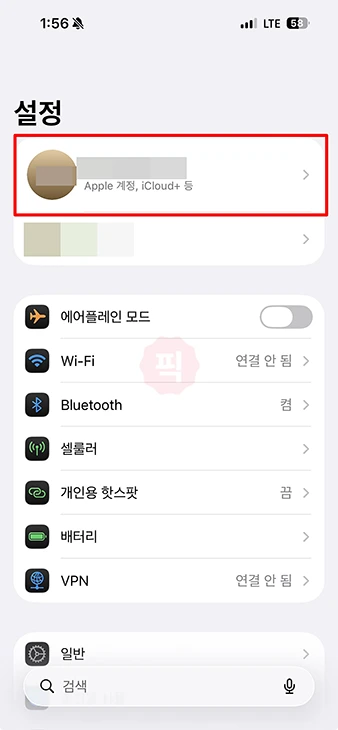
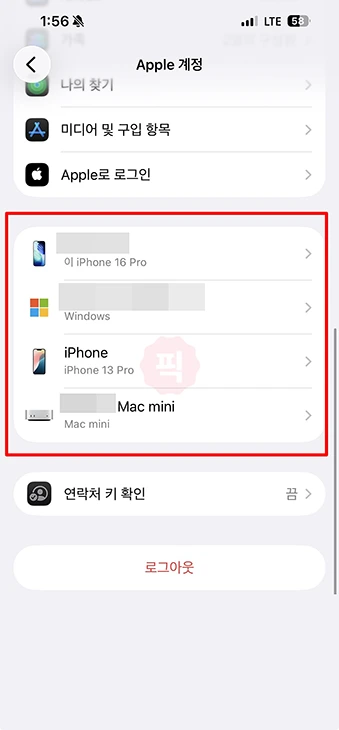
로그인한 기기 목록은 설정 -> 본인 이름(Apple 계정) 으로 들어가면 내 계정에 연결된 기기를 볼 수 있습니다.
1. 먼저 아이폰 설정 앱에 들어가서 본인 이름(Apple 계정)을 눌러줍니다.
2. 그리고 화면을 아래로 내리면 기기 목록이 나옵니다. 저는 아이폰 16 Pro, 아이폰 13 Pro, 맥 미니, 윈도우 PC가 떠 있었는데요. 여기서 내가 쓴 적 없는 기기가 보이면 눌러서 확인해야 합니다.
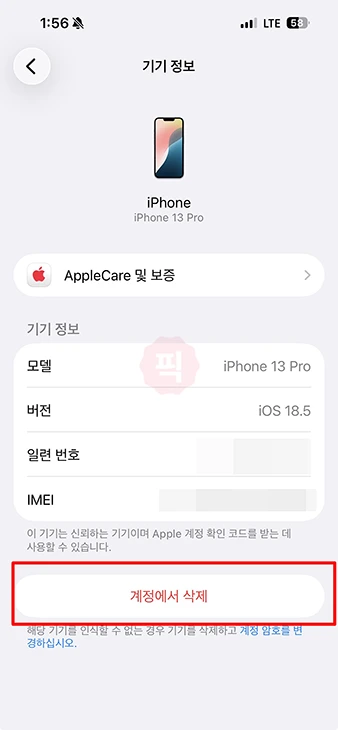
3. 기기를 누르면 모델과 iOS 버전이 나오고 맨 아래 계정에서 삭제 버튼이 있습니다. 모르는 기기라면 이 버튼으로 제거하면 됩니다.
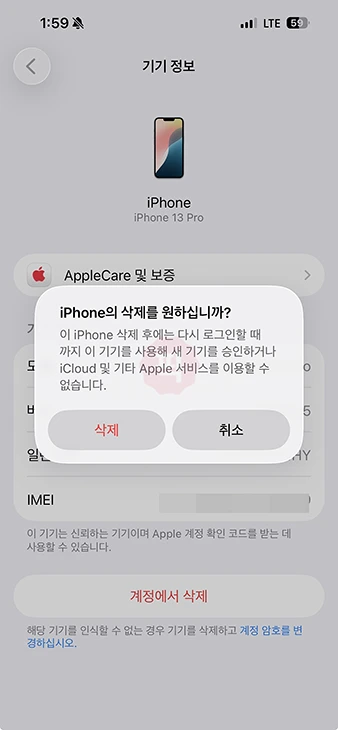
4. 삭제를 누르면 확인 창이 뜹니다. 삭제한 기기로는 다시 로그인하기 전까지 iCloud나 기기 승인을 쓸 수 없으니까 내 기기가 맞는지 확인하고 삭제하세요.
애플 로그인 시도 알림이 오는 이유
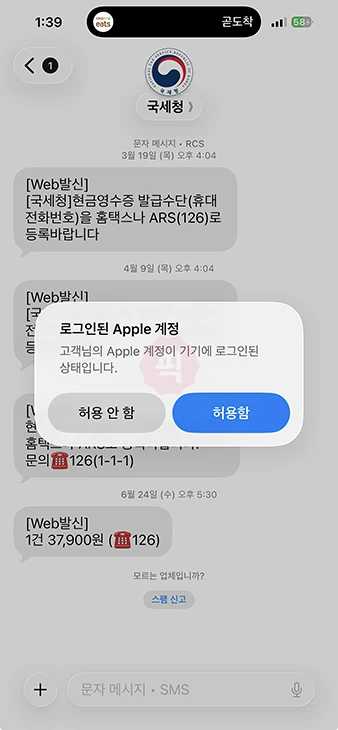
이 알림은 이중 인증이 켜진 상태에서 새 기기나 브라우저로 로그인이 시도될 때 신뢰하는 기기로 보내지는 보안 알림입니다. 무조건 해킹은 아닌거죠.
주로 이런 경우에 뜹니다.
- 새 아이폰, 아이패드, 맥에 처음 로그인할 때
- PC 브라우저로 애플 계정에 접속할 때
- 로그아웃했다가 다시 로그인할 때
내가 시도한 게 맞다면 그냥 허용하면 됩니다. 문제는 내가 한 적이 없는데 뜨는 경우인데 이럴 때는 대처 방법을 확인해서 간단하게 점검을 해보세요.
내가 하지 않은 로그인 시도라면 대처 방법
내가 시도하지 않았다면 아래 순서대로 점검해보세요.. 특히 비밀번호 변경과 기기 제거가 핵심입니다.
로그인 요청 승인하지 않기
우선 알림에서 허용 안 함을 누릅니다. 이때 화면에 확인 코드가 보여도 절대 남에게 알려주면 안 됩니다. 애플 직원이라며 코드를 물어보는 전화나 문자는 사기라고 보면 됩니다.
Apple 계정 비밀번호 변경하기
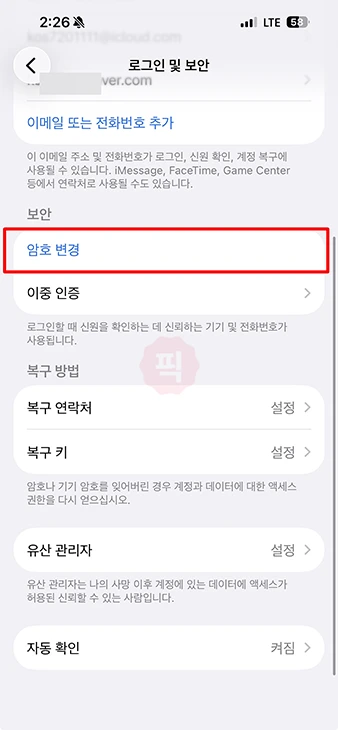
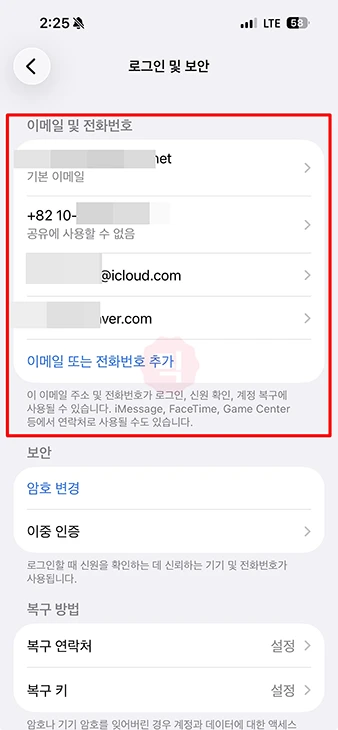
내가 로그인을 시도하지 않았는데 이런 알림이 떴다면 바로 계정 비밀번호를 변경해야 합니다. 설정 -> 본인 이름 -> 로그인 및 보안 -> 암호 변경에서 바꿀 수 있습니다. 다른 사이트와 같은 비밀번호를 썼다면 그 서비스들도 함께 바꾸세요.
모르는 로그인 기기 제거하기
앞에서 본 기기 목록으로 돌아가 내 것이 아닌 기기를 계정에서 삭제합니다. 기억나지 않는 기기라면 그대로 두지 마세요.
신뢰하는 전화번호·보안 정보 확인하기
로그인 및 보안에서 신뢰하는 전화번호를 확인합니다. 내가 등록하지 않은 번호가 있으면 바로 삭제해야 합니다. 이걸 놔두면 비밀번호를 바꿔도 복구 기능으로 다시 뚫릴 수 있습니다.
Apple로 로그인한 앱·사이트 점검하기
Apple 계정으로 로그인한 앱과 사이트를 점검해보세요.
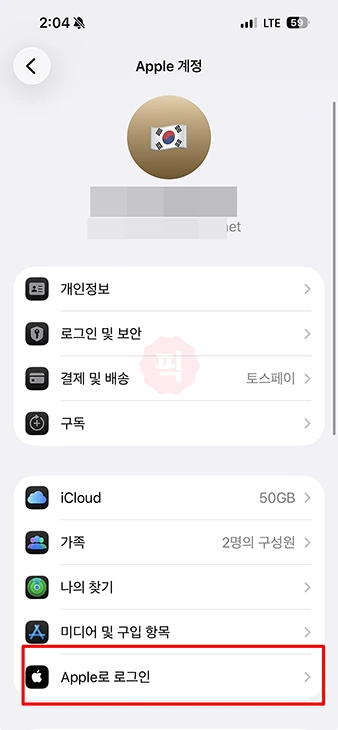
1. 설정 -> 본인 이름 -> Apple로 로그인에서 연동된 앱과 사이트를 볼 수 있습니다.
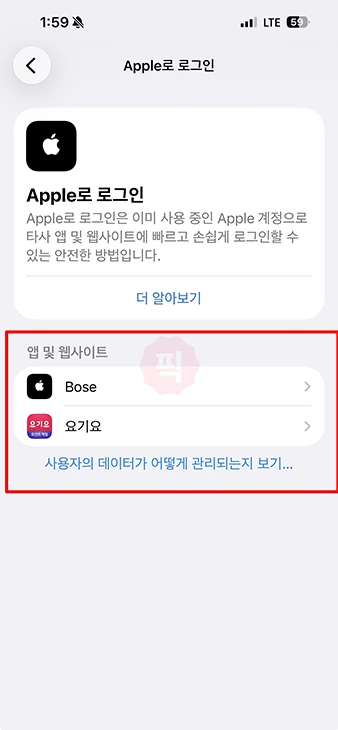
2. 저는 Bose와 요기요가 연결돼 있었는데요. 안 쓰는 서비스가 있으면 눌러서 정리하면 됩니다.
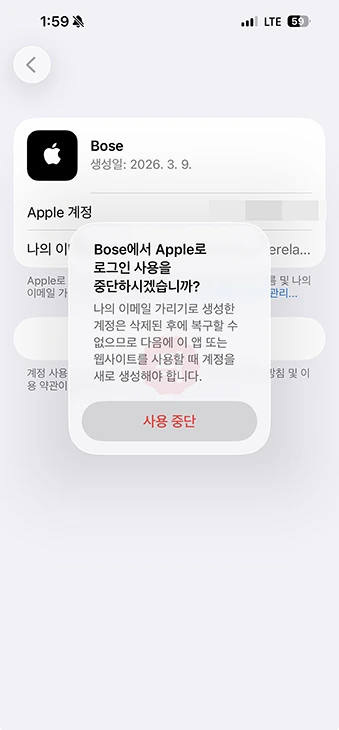
3. 앱을 누르고 사용 중단을 누르면 연결이 해제됩니다. 다만 로그인 시도가 있었다고 무조건 전부 삭제할 필요는 없고 기억나지 않는 것만 정리하면 됩니다.

정리하면 애플은 로그인 시도 기록을 따로 보여주지 않지만 현재 로그인된 기기와 연동 앱은 확인할 수 있습니다. 내가 하지 않은 알림이 왔다면 허용 안 함 -> 비밀번호 변경 -> 기기 제거 -> 보안 정보 확인 순으로 점검을 해보시기 바랍니다. 갑자기 알림이 떴다고 해서 너무 놀라지 말고 순서대로 확인을 해보시기 바랍니다.