나이가 40대에 넘어가니까 작은 글씨 보는 게 예전 같지 않더라고요. 약봉투에 적힌 복용법이나 제품 뒷면 성분표를 볼 때면 나도 모르게 눈을 찡그리게 되는데요. 그럴 때마다 돋보기를 찾기도 번거로워서 방법을 찾아보다가 갤럭시 돋보기 기능을 알게 됐습니다. 휴대폰 카메라로 글씨를 크게 비춰서 볼 수 있는 기능인데 한 번 설정해두니 생각보다 훨씬 편하더라고요. 그래서 오늘은 갤럭시 돋보기 기능을 설정하고 사용하는 방법까지 알아보면서 정리를 하겠습니다.
갤럭시 돋보기 설정 및 사용법
갤럭시 돋보기는 설정 -> 접근성 -> 시각 보조(혹은 시인성 향상) -> 돋보기에서 켤 수 있습니다. 카메라로 주변을 비춰 크게 확대해주는 기능이라 한 번만 켜두면 언제든 빠르게 쓸 수 있습니다.
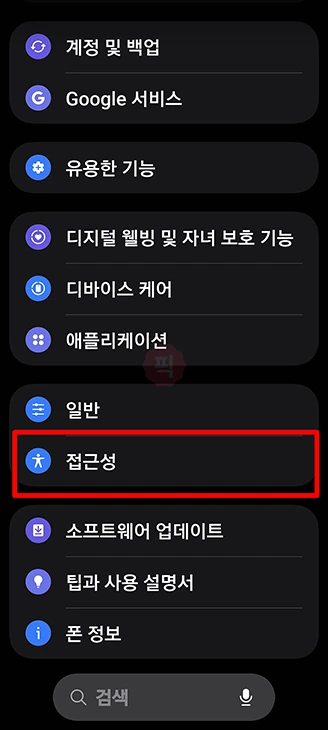
1. 먼저 휴대폰 설정을 열고 아래로 내려서 접근성을 눌러줍니다.
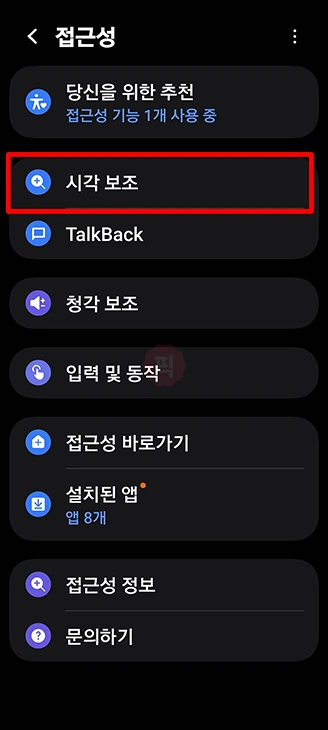
2. 접근성 메뉴로 들어오면 시각 보조를 눌러주세요. (버전에 따라 다르지만 시인성 향상으로 들어가도 됩니다.)
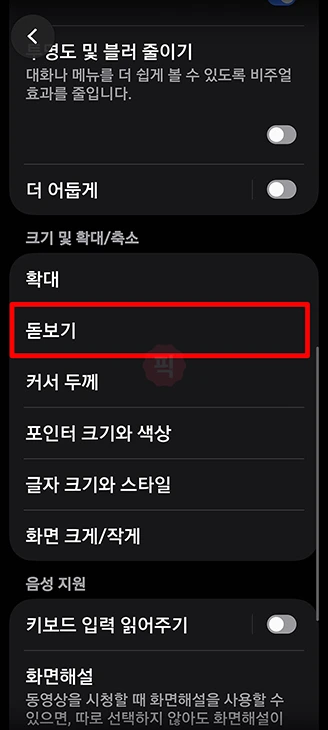
3. 시각 보조 화면에서 아래로 내리다 보면 크기 및 확대/축소 항목이 나오는데 여기서 돋보기를 눌러줍니다.
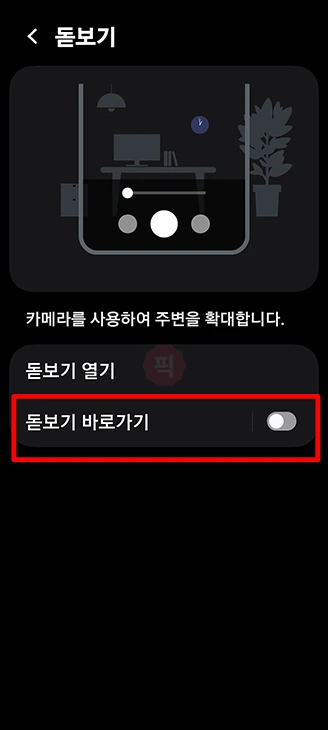
4. 돋보기 화면에는 “카메라를 사용하여 주변을 확대합니다”라는 설명과 함께 돋보기 바로가기 토글이 있습니다. 이 돋보기 바로가기 토글을 눌러서 켜주세요.
5. 토글을 처음 켜면 “기능 실행 방법 선택” 창이 뜹니다. 돋보기를 어떻게 실행할지 고르는 건데
- 접근성 버튼 누르기
- 측면 버튼과 음량 올리기 버튼 함께 누르기
- 3초 동안 음량 버튼 길게 누르기
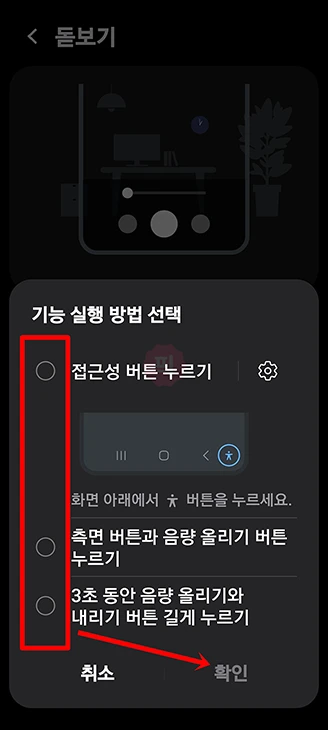
이렇게 세 가지 중에서 편한 방법을 고르고 확인을 누르면 됩니다. 저는 화면 아래 버튼을 눌러 바로 실행되는 접근성 버튼을 선택했어요.
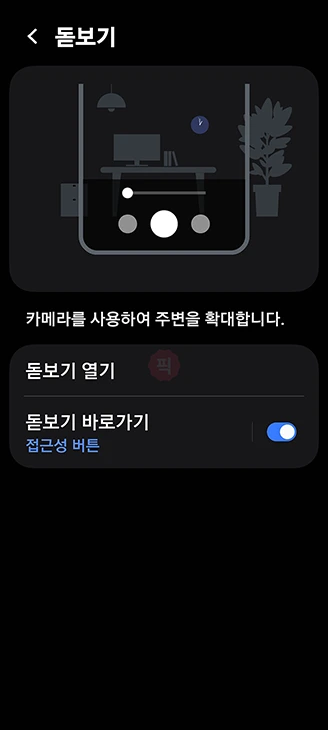
6. 선택을 마치면 돋보기 바로가기가 켜진 것을 볼 수 있습니다. 토글이 파랗게 활성화되고 아래에 방금 고른 실행 방법이 표시돼요. 이렇게 하면 화면 아래에 사람 모양 아이콘이 생기는데 이 아이콘은 캡처가 되지 않아서 사진으로는 못 보여드리지만 실제로는 화면 하단에 나타납니다.
7. 이제 그 사람 모양 아이콘을 누르면 돋보기가 실행됩니다. 카메라로 보고 싶은 글씨를 비추면 크게 확대되어 보이고 아래 슬라이더를 좌우로 움직여서 확대 정도를 조절할 수 있어요.
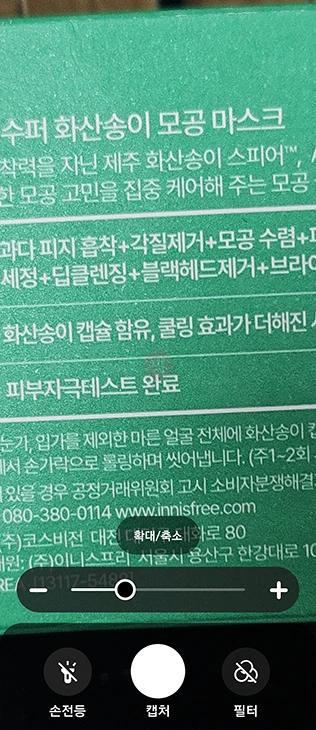
어두운 곳이라면 손전등을 켜서 더 또렷하게 볼 수 있고 필터로 화면 색을 바꾸거나 캡처로 확대한 화면을 저장하는 것도 가능합니다. 저는 제품 뒷면의 깨알 같은 성분표를 볼 때 손전등까지 켜서 보니 훨씬 잘 보이더라고요.
갤럭시 돋보기 위젯 추가하는 방법
접근성 버튼 말고 홈 화면에 아예 돋보기 위젯을 올려두면 한 번의 터치로 바로 실행할 수 있습니다. 자주 쓰는 분이라면 이 방법이 훨씬 편해요.
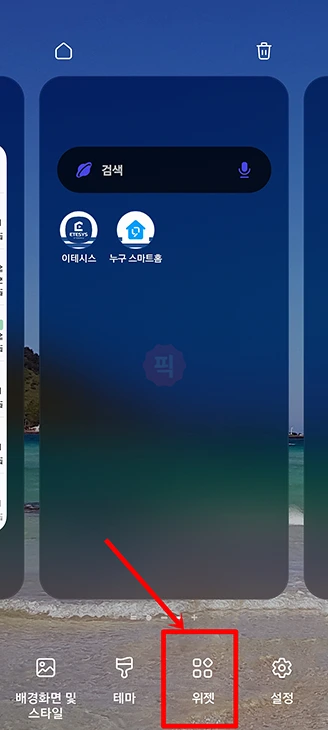
1. 홈 화면의 빈 곳을 손가락으로 길게 누르면 아래에 편집 메뉴가 나오는데 여기서 위젯을 눌러줍니다.
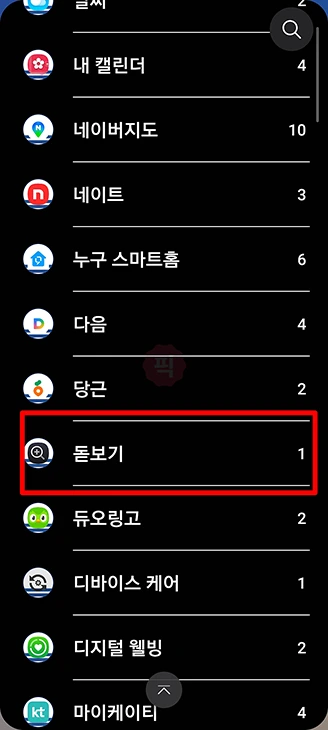
2. 위젯 목록이 쭉 나오면 그중에서 돋보기를 찾아 눌러주세요.
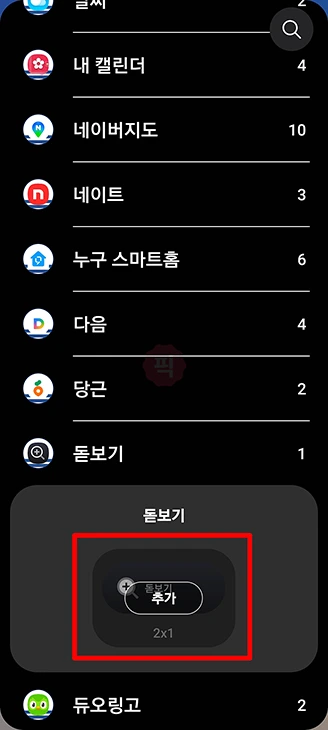
3. 돋보기 위젯 미리보기가 뜨면 추가 버튼을 눌러 홈 화면에 올립니다. 위젯 크기는 2×1이라 자리를 많이 차지하지 않아요.
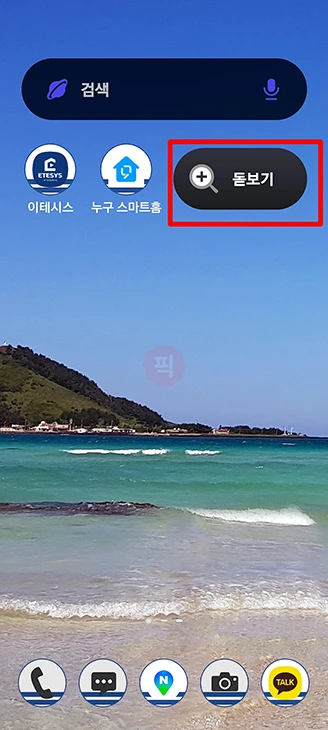
4. 이제 홈 화면에 돋보기 위젯이 생겼습니다. 앞으로는 이 위젯만 눌러도 바로 돋보기가 실행돼서 설정에 들어갈 필요 없이 곧바로 쓸 수 있어요.
갤럭시 돋보기 기능 끄기
돋보기를 더 이상 쓰지 않는다면 설정 -> 접근성 -> 시각 보조(또는 시인성 향상) -> 돋보기로 다시 들어가서 바로가기 토글을 꺼주면 됩니다. 켤 때와 똑같은 자리에서 끄면 되니까 어렵지 않겠죠.
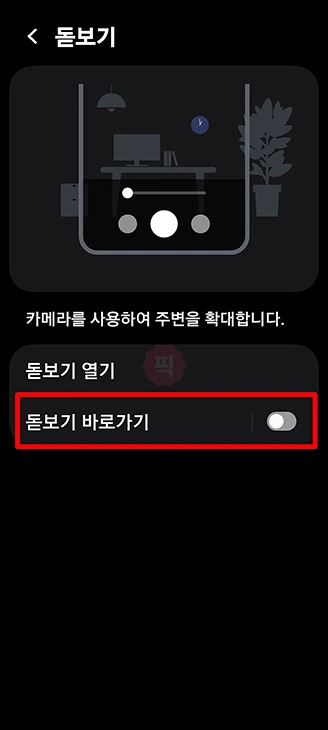
돋보기 화면에서 파랗게 켜져 있던 돋보기 바로가기 토글을 한 번 더 누르면 회색으로 바뀌면서 꺼집니다. 이렇게 하면 화면 아래 사람 모양 아이콘도 함께 사라져요. 홈 화면에 위젯을 추가해뒀다면 위젯을 길게 눌러 삭제하면 되고요. 나중에 다시 쓰고 싶을 때는 같은 자리에서 토글을 켜주기만 하면 되니 부담 없이 껐다 켰다 할 수 있습니다.
함께 보면 좋은 글
지금까지 갤럭시 돋보기 기능을 설정하고 사용하는 방법부터 위젯 추가, 끄기까지 하나씩 알아보았습니다. 저처럼 작은 글씨가 잘 안 보여서 불편하셨던 분이라면 한 번 켜두는 것만으로도 꽤 쓸모가 있을 거예요. 약봉투나 설명서, 제품 성분표처럼 깨알 같은 글씨를 봐야 할 때 특히 요긴하니 필요할 때 꺼내 쓸 수 있게 미리 설정해두시길 추천합니다.
※ 이 글은 2026년 8월 기준 갤럭시 플립5 UI 화면을 바탕으로 작성하였습니다.