아이폰을 사용하다 보면 앱스토어에 로그인된 계정을 다른 계정으로 바꿔야 할 때가 있습니다. 저도 얼마 전에 기존 계정 대신 다른 계정을 사용할 일이 있어서 아이폰 앱스토어 로그아웃을 해봤는데요. 예전에 했던 기억대로 찾아보니 로그아웃 버튼이 바로 보이지 않더라고요. 알고 보니 iOS가 업데이트되면서 메뉴 위치가 조금 달라졌습니다. 그래서 오늘은 아이폰 앱스토어 로그아웃 및 로그인 방법을 설정과 앱스토어에서 하는 방법으로 나눠서 알아보겠습니다. 아이패드도 방법이 같으니 함께 참고하시면 됩니다.
※ 아래 화면은 iOS 26.6.1 기준입니다.
아이폰 앱스토어 로그아웃 방법
아이폰 앱스토어에서 로그아웃하는 방법은 크게 두 가지입니다. 설정에서 할 수도 있고 앱스토어 앱에서 바로 진행할 수도 있는데요. 어느 방법으로 해도 결과는 같으니 편한 쪽을 이용하면 됩니다.
먼저 설정에서 로그아웃하는 방법부터 보겠습니다.
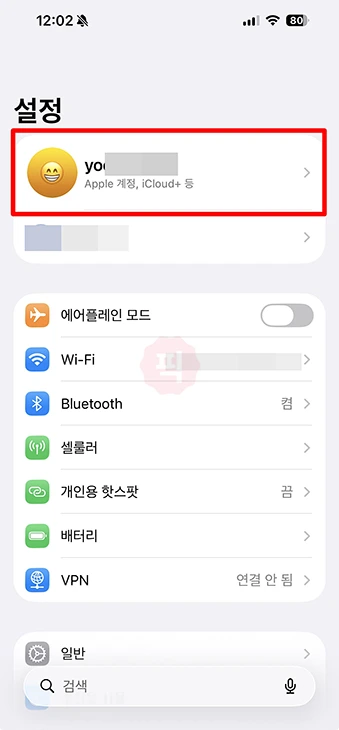
1. 아이폰에서 설정을 열고 화면 맨 위에 있는 본인 이름을 눌러줍니다.
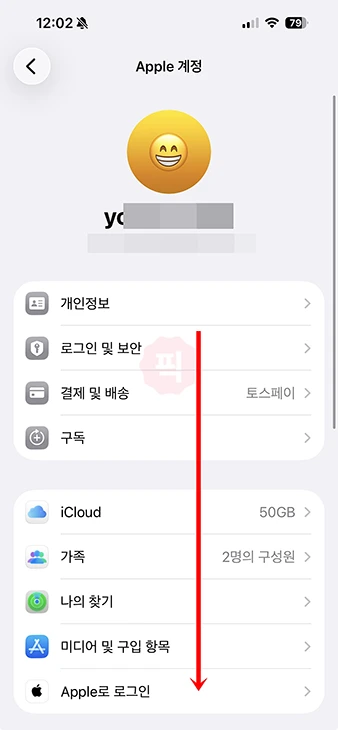
2. Apple 계정 화면으로 들어오면 미디어 및 구입 항목을 눌러주세요. 앱스토어에서 사용하는 계정은 여기서 관리할 수 있습니다.
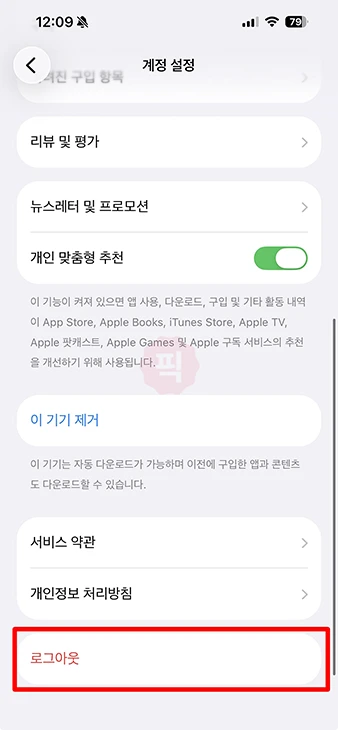
3. 계정 관련 메뉴가 나오면 화면 아래쪽에 있는 빨간색 로그아웃을 눌러줍니다.
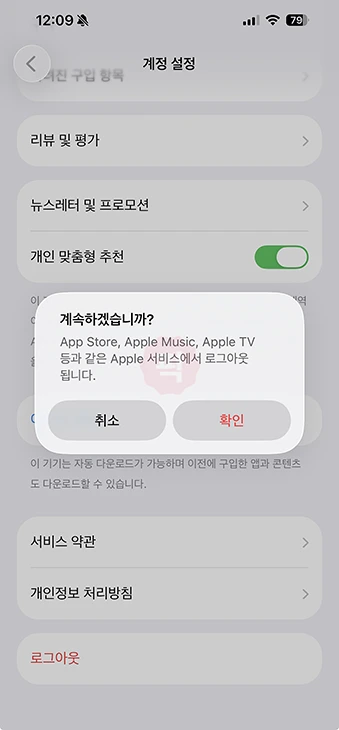
4. 로그아웃 버튼을 누르면 App Store와 Apple Music, Apple TV 등의 서비스에서 로그아웃된다는 안내가 나오는데요. 여기서 확인을 누르면 로그아웃이 완료됩니다.
이번에는 앱스토어 앱에서 로그아웃하는 방법입니다. 개인적으로는 이쪽이 조금 더 빠르게 느껴지더라고요.
1. App Store를 실행하고 오른쪽 위에 있는 프로필 아이콘을 눌러줍니다.
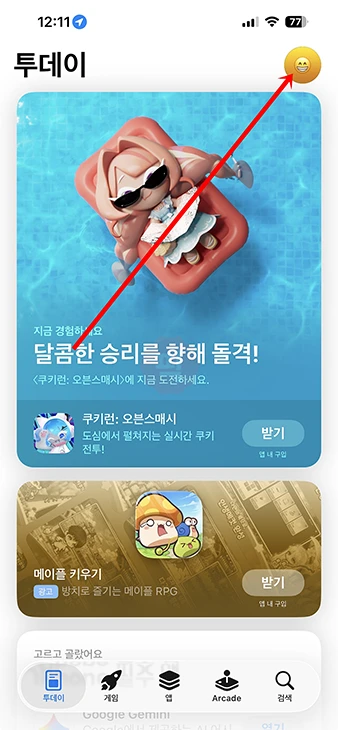
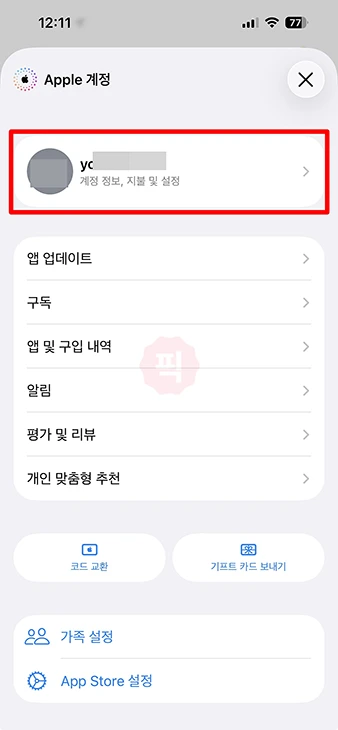
2. Apple 계정 화면이 나오면 위쪽에 표시된 본인 이름을 눌러주세요.
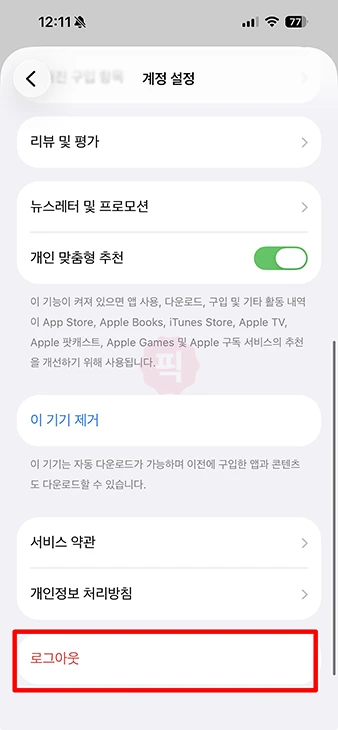
3. 계정 설정 화면 아래쪽으로 내려가서 빨간색 로그아웃을 눌러줍니다.
4. 계속하겠냐는 안내 창에서 확인을 누르면 끝입니다.
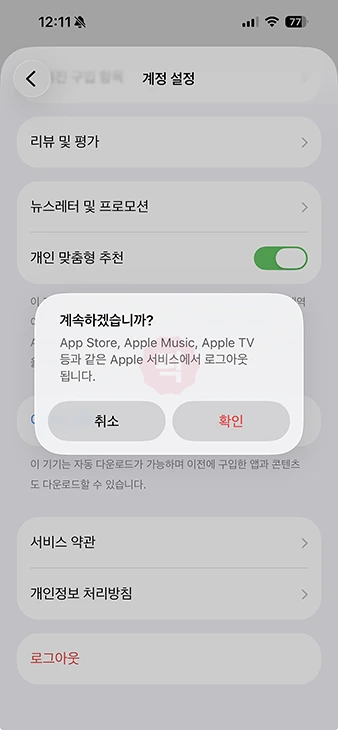
설정과 앱스토어 중 어느 쪽에서 진행해도 똑같이 앱스토어 계정에서 로그아웃됩니다. 저는 앱스토어를 열어 바로 진행하는 방법이 조금 더 편했습니다.
아이폰 앱스토어 다시 로그인하는 방법
로그아웃을 했다면 이제 사용할 계정으로 다시 로그인하면 됩니다. 기존 계정을 그대로 사용할 수도 있고 앱스토어에서만 다른 계정을 사용할 수도 있어요.
1. 설정 -> 본인 이름 -> 미디어 및 구입 항목으로 다시 들어갑니다.
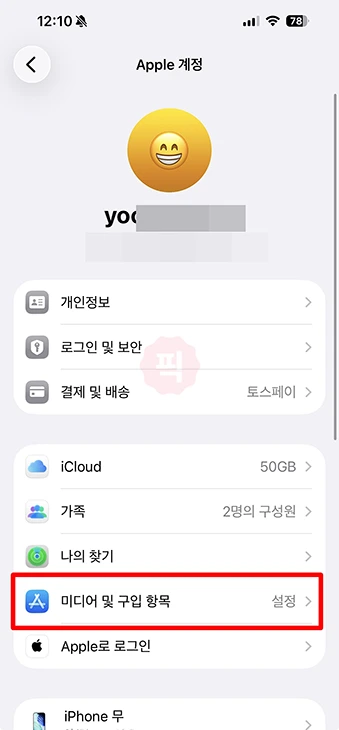
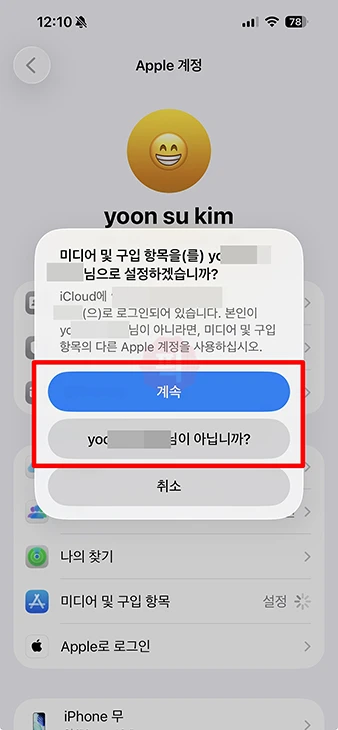
2. 그럼 로그인을 위한 팝업이 나오는데요. 현재 로그인된 계정을 그대로 사용할 거라면 계속을 누르면 됩니다. 다른 Apple 계정으로 앱스토어에 로그인하려면 아래에 표시되는 “OOO님이 아닙니까?”를 눌러주세요.
3. Apple 계정 로그인 화면이 나오면 사용할 계정의 이메일과 비밀번호를 입력한 뒤 계속을 눌러줍니다.
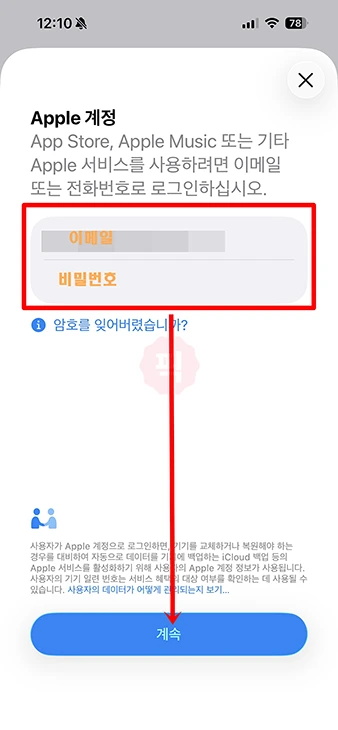
저는 기존 계정이 아닌 다른 계정으로 바꾸는 게 목적이라서 아래쪽의 “OOO님이 아닙니까?”를 선택해서 진행했습니다. 계정에 이중 인증이 설정되어 있다면 다른 애플 기기나 문자로 받은 인증 코드를 입력하는 과정이 추가될 수 있습니다.
아이패드 앱스토어 로그아웃 및 로그인 방법
아이패드도 아이폰과 방법은 같습니다.
설정 -> Apple 계정 -> 미디어 및 구입 항목으로 들어가면 로그아웃과 로그인을 할 수 있고 App Store 오른쪽 위에 있는 프로필 아이콘을 통해서 진행하는 것도 가능합니다.
아이패드는 화면이 커서 설정 메뉴가 좌우로 나뉘어 보인다는 차이만 있을 뿐 눌러야 하는 메뉴 이름과 순서는 거의 동일합니다. 그래서 위에서 설명한 아이폰 방법을 그대로 따라 하면 됩니다.
앱스토어 로그아웃 및 로그인이 안 될 때
진행하면서 가장 헷갈릴 수 있는 부분은 로그아웃 버튼이 보이지 않는 경우입니다. 예전과 메뉴 구성이 달라져서 찾기 어려울 수 있는데요. 이럴 때는 설정의 Apple 계정 -> 미디어 및 구입 항목으로 들어가면 로그아웃 메뉴를 찾을 수 있습니다.
로그인이 되지 않는다면 이메일과 비밀번호도 다시 확인해보세요. 예전에 사용하던 계정으로 그대로 로그인하면 됩니다.
비밀번호가 기억나지 않는다면 로그인 화면에서 암호 재설정을 진행할 수 있고요. 이중 인증이 설정된 계정이라면 다른 아이폰이나 아이패드, 맥 또는 문자로 전달되는 인증 코드가 필요할 수도 있습니다.
그리고 앱스토어에서 로그아웃한다고 해서 아이폰의 iCloud 계정까지 로그아웃되는 것은 아닙니다. 위 방법은 미디어 및 구입 항목 계정만 변경하는 방법이라서 iCloud나 나의 찾기 등은 기존 계정으로 계속 사용할 수 있다는 점 참고하세요.
함께 보면 좋은 글

지금까지 아이폰 앱스토어 로그아웃 및 로그인 방법을 아이패드까지 함께 알아보았습니다. 저도 처음에는 로그아웃 메뉴가 어디로 갔나 찾았는데 위치만 알고 나니 생각보다 간단하더라고요. 설정 -> Apple 계정 -> 미디어 및 구입 항목만 기억해두면 앱스토어 계정을 바꿔야 할 때 어렵지 않게 처리할 수 있습니다.
아이폰이나 아이패드에서 앱스토어 계정을 변경해야 한다면 위 순서대로 진행해보시기 바랍니다.