아이폰 자판 칠 때 나는 그 톡톡 소리 은근히 기분 좋지 않으신가요? 저는 이 소리가 너무 좋은데 평소엔 좀 작게 느껴져서 이번에 아이폰 키보드 소리를 키워봤습니다. 생각보다 방법이 간단해서 소리 크게 키우는 법부터 켜고 끄는 법 그리고 소리가 안 날 때 확인할 점까지 쉽게 정리해보는 시간을 가지도록 하겠습니다.
※ 내용은 iOS 버전에 따라 메뉴 이름이 조금 다를 수 있으니 참고해주세요.
아이폰 키보드 소리 키우기 방법
아이폰 키보드 소리를 크게 하고 싶다면 설정 -> 사운드 및 햅틱 -> 벨소리 및 알림에서 음량을 올리면 됩니다. 키보드 소리만 따로 조절하는 메뉴는 없고 벨소리 및 알림 음량에 맞춰 함께 커지거나 작아지는 방식입니다.
1. 아이폰에서 설정 -> 사운드 및 햅틱으로 들어갑니다.
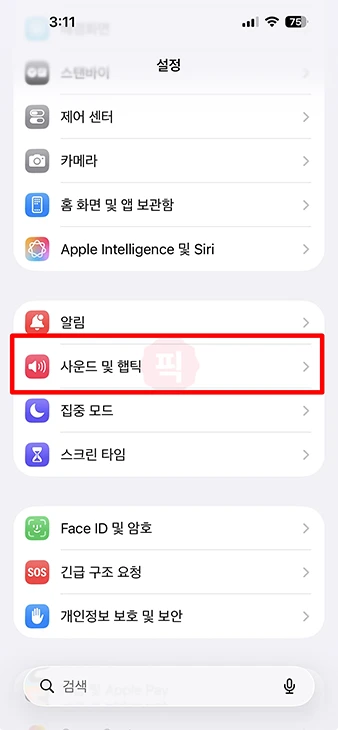
2. 화면에 있는 벨소리 및 알림 슬라이더를 확인해주세요.
3. 슬라이더를 오른쪽으로 움직이면 소리가 커지고 왼쪽으로 움직이면 작아집니다.
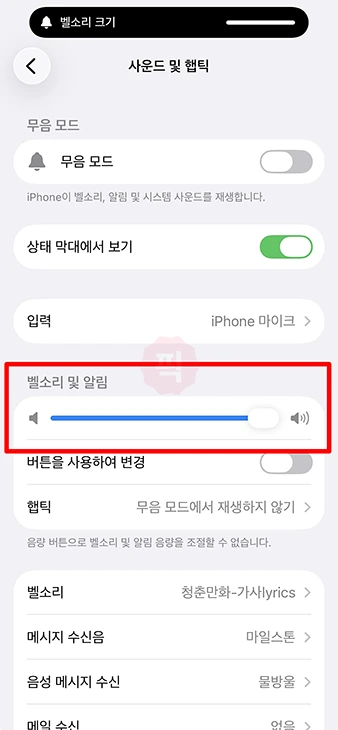
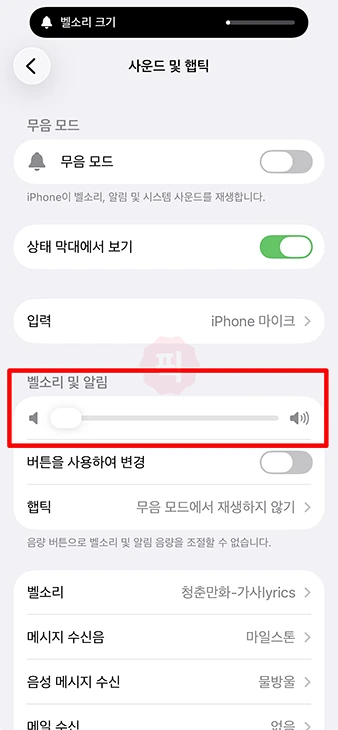
저는 키보드 소리가 조금 작게 느껴져서 슬라이더를 오른쪽으로 올려봤는데요. 자판을 칠 때 나는 소리가 전보다 확실히 크게 들렸고 거의 오른쪽 끝에 맞춰두니 제가 원하던 정도로 들려서 만족스러웠습니다.
다만 벨소리 및 알림 음량도 함께 커지기 때문에 처음부터 끝까지 올리기보다는 메모 앱을 열어 직접 타이핑해보면서 적당한 크기로 맞추는 것을 추천합니다.
아이폰 키보드 소리 켜기 및 끄기
아이폰 키보드 소리를 켜거나 끄고 싶다면 설정 -> 사운드 및 햅틱 -> 키보드 피드백에서 변경하면 됩니다. 여기에서 사운드를 켜두면 자판을 누를 때 소리가 나고 끄면 타이핑 소리가 나지 않습니다.
1. 아이폰에서 설정 -> 사운드 및 햅틱으로 들어갑니다.
2. 화면을 아래로 내려 키보드 피드백을 눌러주세요.
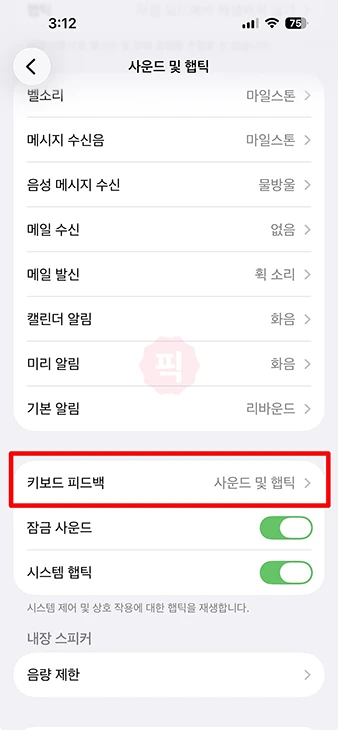
3. 사운드를 켜면 자판 소리가 나고 끄면 소리가 나오지 않습니다.
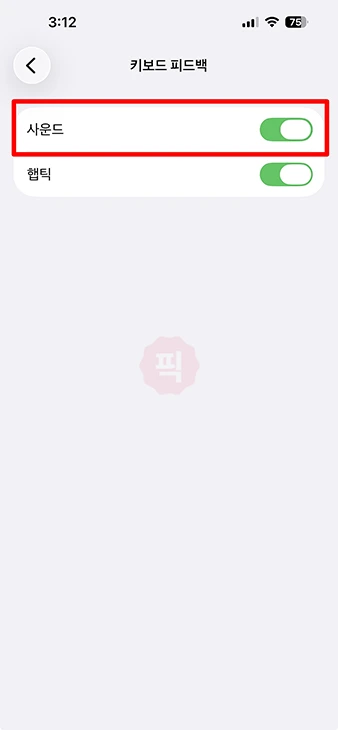
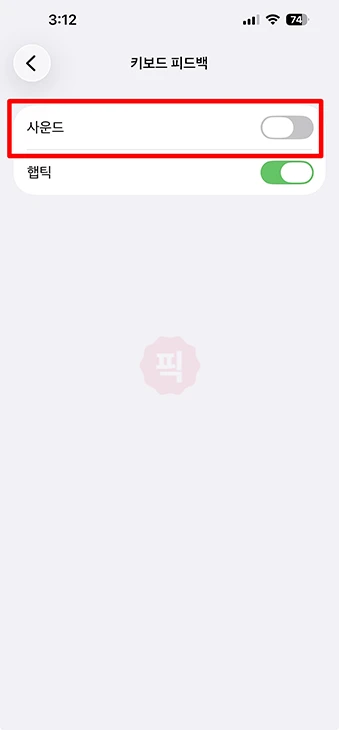
사운드 아래에 있는 햅틱은 소리가 아니라 자판을 누를 때 느껴지는 진동입니다. 소리 없이 진동만 느끼고 싶다면 사운드는 끄고 햅틱만 켜두면 되고 반대로 자판 소리만 원한다면 사운드만 켜두면 됩니다.
저는 자판을 누를 때 소리와 함께 살짝 진동이 느껴지는 게 좋아서 둘 다 켜두고 사용하고 있는데요. 취향에 따라 원하는 방식으로 설정해두면 됩니다.
아이폰 키보드 소리가 안 날 때 확인할 점
아이폰 키보드 소리가 갑자기 나지 않는다면 먼저 무음 모드와 벨소리 및 알림 음량을 확인해보는 것이 좋습니다. 설정이 잘못된 경우라면 대부분 이 두 부분에서 해결할 수 있습니다.
먼저 아이폰이 무음 모드로 되어 있는지 확인해주세요. 무음 모드가 켜져 있으면 자판을 눌러도 키보드 소리가 들리지 않을 수 있습니다.
동작 버튼이 있는 아이폰은 설정 -> 사운드 및 햅틱 -> 무음 모드에서 상태를 확인할 수 있고 벨소리/무음 스위치가 있는 모델은 아이폰 측면의 스위치를 확인하면 됩니다.
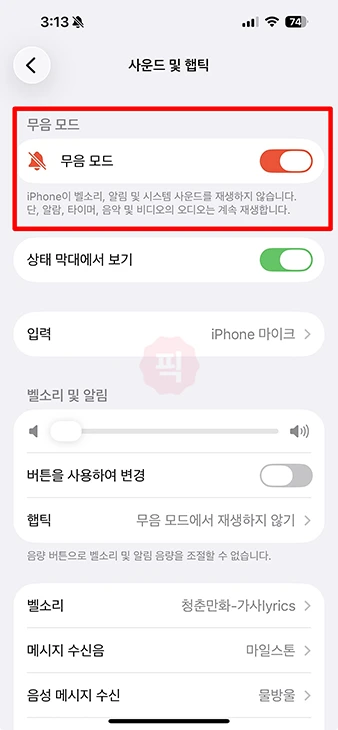
무음 모드가 꺼져 있는데도 소리가 들리지 않는다면 앞에서 확인했던 벨소리 및 알림 음량이 너무 낮게 설정되어 있는지도 살펴보세요. 슬라이더가 왼쪽에 가까이 있다면 오른쪽으로 조금씩 올린 뒤 키보드를 다시 입력해보면 됩니다.
저도 처음에는 키보드 피드백 설정만 확인했는데 막상 살펴보니 전체 음량이 낮게 되어 있는 경우도 있더라고요. 따라서 소리가 나지 않는다면 무음 모드 -> 키보드 피드백의 사운드 -> 벨소리 및 알림 음량 순서로 확인해보면 쉽게 원인을 찾을 수 있습니다.
함께 보면 좋은 글

여기까지 아이폰 키보드 소리 키우기와 크게, 작게 조절하는 방법까지 알아보았습니다. 설정 -> 사운드 및 햅틱 경로만 기억해두면 소리 크기를 조절하거나 키보드 사운드를 켜고 끄는 것은 어렵지 않을 것입니다. 키보드 소리가 너무 작게 느껴지거나 반대로 조금 줄이고 싶었던 분들은 본문에서 소개한 방법대로 직접 조절해보시기 바랍니다.