이번에 iOS 27이 업데이트되면서 여러 가지 새로운 기능이 추가되었습니다. 그중에서도 아이폰 리퀴드 글래스 투명도를 직접 조절할 수 있다고 해서 바로 설정해 보았는데 세세하게 조절 기능이 있으니까 좋기는 한데 완전히 끄기 기능은 없는 부분이 아쉽더라고요. 그래서 손쉬운 사용에 있는 투명도 줄이기와 대비 증가 같은 설정도 함께 적용해 투명 효과를 최대한 줄여보았습니다.
그럼 오늘은 아이폰 리퀴드 글래스 효과를 완전히 끌 수 있는지부터 투명도 조절 방법 그리고 글자가 잘 보이지 않을 때 함께 설정하면 좋은 기능까지 알아 보도록 하겠습니다.
아이폰 리퀴드 글래스 끌 수 있을까?
아쉽게도 리퀴드 글래스를 완전히 끄는 설정은 따로 없습니다. 대신 iOS 27의 Liquid Glass 슬라이더로 투명도를 낮추거나 손쉬운 사용의 투명도 줄이기를 함께 사용하면 투명 효과를 크게 줄일 수 있습니다.
아래에서 두 가지 방법을 직접 적용해 보면서 차이를 확인해 보겠습니다.
iOS 27 리퀴드 글래스 투명도 조절 방법 (슬라이더)
설정 > 화면 모드 > Liquid Glass로 이동한 뒤 슬라이더를 오른쪽으로 움직이면 리퀴드 글래스 효과가 점점 더 불투명하게 바뀝니다.
참고로 슬라이더를 이용해 투명도를 세밀하게 조절하는 기능은 iOS 27부터 사용할 수 있습니다. 이전 버전인 iOS 26.1 이상에서는 슬라이더 방식이 아니라 투명과 틴트 두 가지 옵션 중 하나를 선택하는 방식입니다.
1. 아이폰 설정 앱을 열고 화면 모드를 선택합니다.
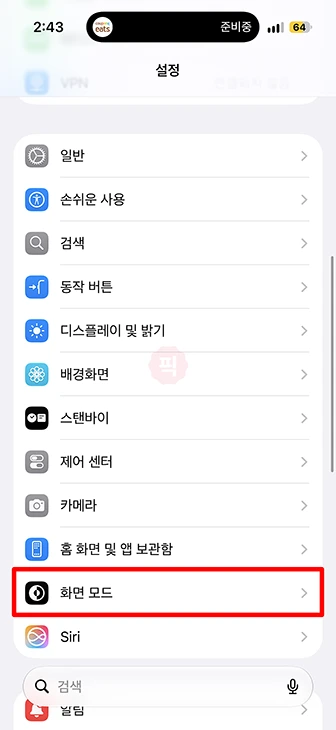
2. 화면 모드 메뉴 아래쪽에 있는 Liquid Glass를 눌러주세요.
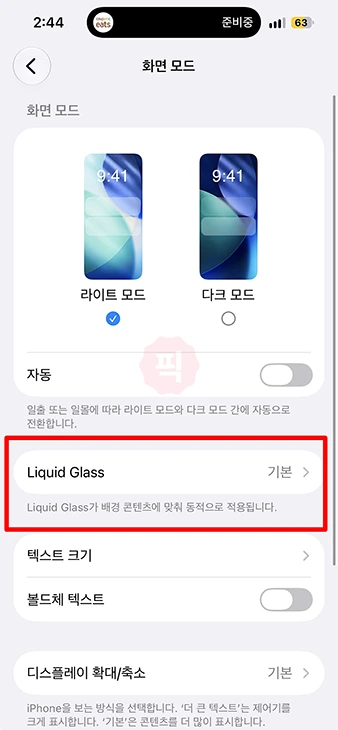
3. Liquid Glass 화면에서 아래쪽 슬라이더를 움직여 원하는 정도로 맞춰줍니다. 왼쪽으로 갈수록 투명해지고 오른쪽 틴트 쪽으로 갈수록 불투명해지면서 대비가 높아집니다. 위쪽 미리보기 이미지가 바로 바뀌기 때문에 보면서 조절하면 됩니다.
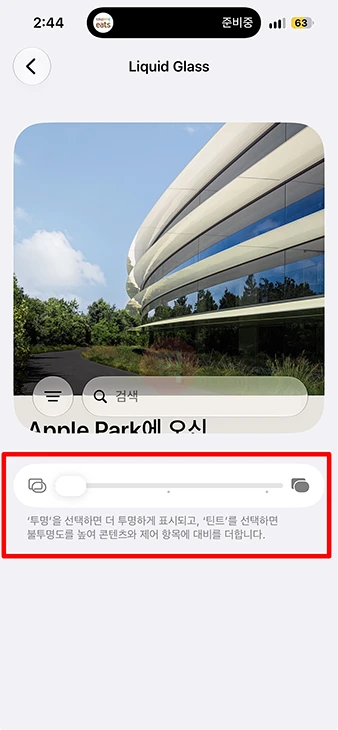
저는 슬라이더 위치에 따라 실제로 얼마나 차이가 나는지 메모장을 열어 비교해 보았는데요 먼저 왼쪽 끝으로 두고 메모장을 열어서 확인을 해보니까 확실히 겹치는 버튼 사이로 글자가 그대로 보이는 투명 느낌이 강했습니다.
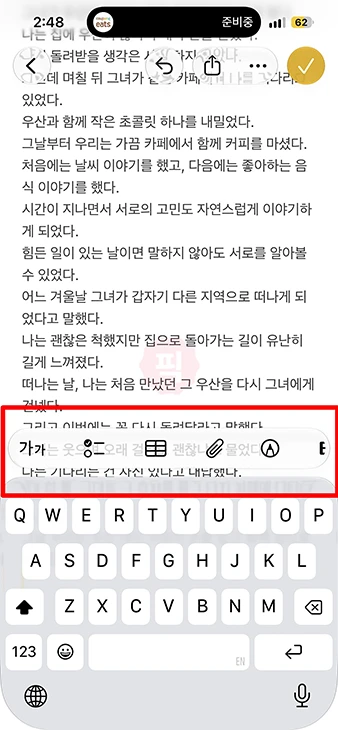
그리고 이번에는 가운데 딱 중간 정도로 해서 확인을 해보았습니다. 뒤쪽 글자가 흐려지지만 여전히 어느 정도 비쳐 보이네요.
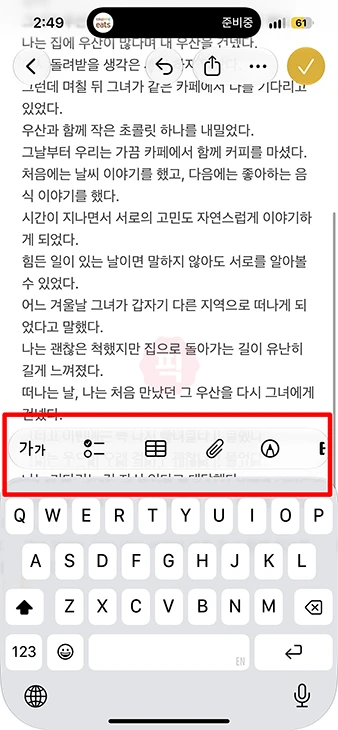
그리고 마지막으로 오른쪽 끝까지 옮겨보았습니다. 이번에는 투명 효과가 많이 사라졌지만 그래도 여전히 버튼 뒤로 글자는 살짝 비쳐 보이는 것을 알 수가 있었습니다.
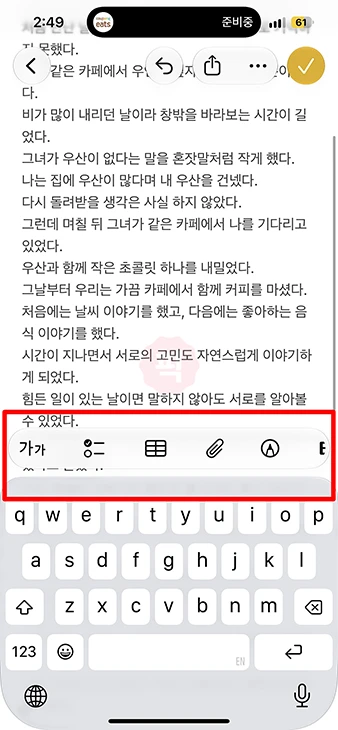
혹시나 투명도를 완전히 없애고 싶다면 이제 아래의 투명도 줄이기를 함께 켜는 내용을 살펴보면 되겠습니다.
가장 불투명하게 만들기 – 손쉬운 사용 > 투명도 줄이기
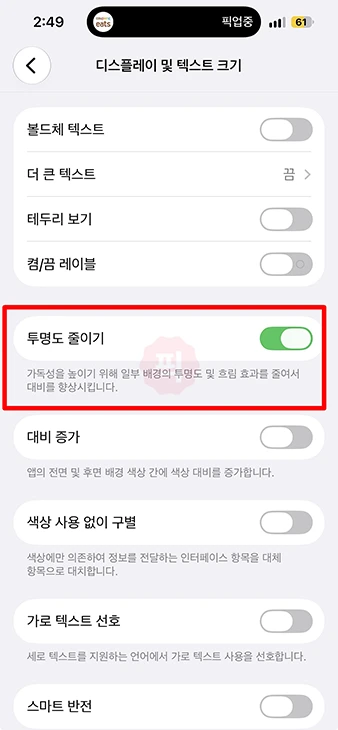
설정 > 손쉬운 사용 > 디스플레이 및 텍스트 크기에서 투명도 줄이기를 켜면 투명 효과를 크게 줄일 수 있습니다. 슬라이더보다 효과가 훨씬 커서 리퀴드 글래스를 끈 것과 같은 비슷한 효과를 낼 수 있습니다.
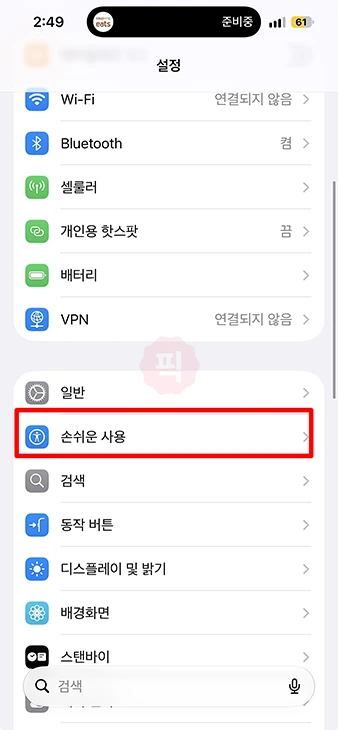
1. 먼저 설정 앱에서 손쉬운 사용을 선택합니다.
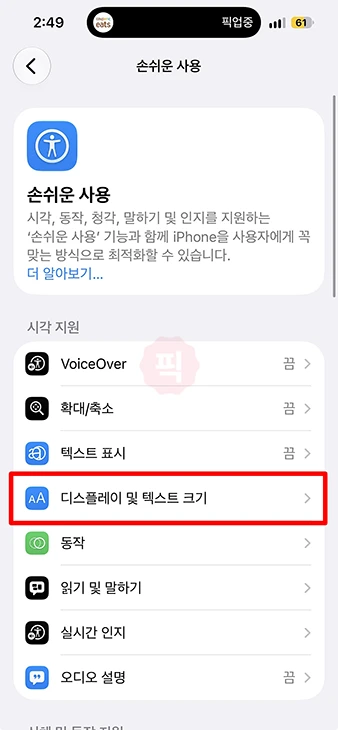
2. 시각 지원 항목에서 디스플레이 및 텍스트 크기를 눌러줍니다.
3. 그 다음 투명도 줄이기를 켜주세요. 이 기능은 배경의 투명도와 흐림 효과를 줄여 대비를 높여주는 기능입니다.
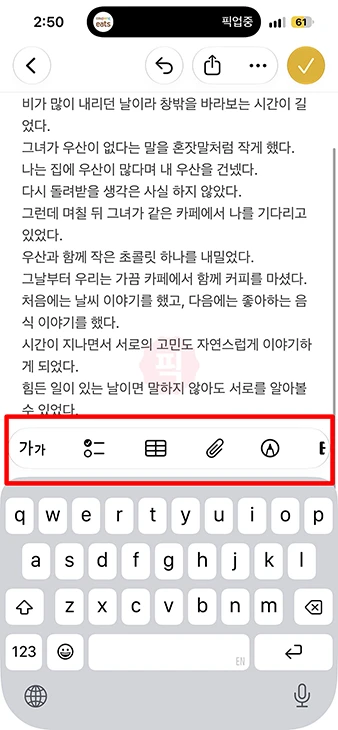
이제 다시 메모장을 열어보면 차이를 확실히 알 수가 있습니다. 버튼과 텍스트 겹치는 부분을 보면 뒤쪽 글자가 거의 비치지 않는 것을 볼 수가 있죠. 이 정도면 리퀴드 글래스 효과가 거의 없다고 보면 됩니다.
그래도 잘 안 보일 때 확인할 설정
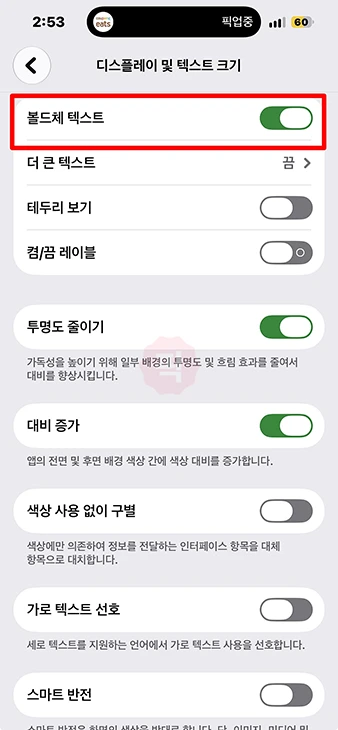
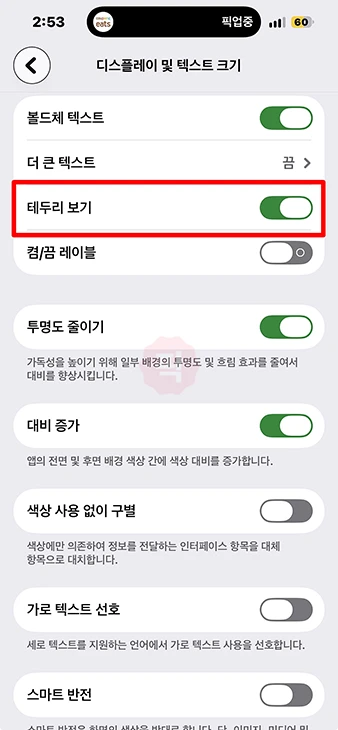
투명도 줄이기를 켰는데도 투명하게 느껴지거나 글자나 버튼이 흐리게 느껴진다면 같은 설정 화면에 있는 대비 증가, 볼드체 텍스트, 테두리 보기를 함께 사용해보세요. 모두 디스플레이 및 텍스트 크기 메뉴에서 설정할 수 있습니다.
먼저 대비 증가는 글자와 배경, 버튼 색상의 차이를 더 뚜렷하게 보여주는 기능입니다.
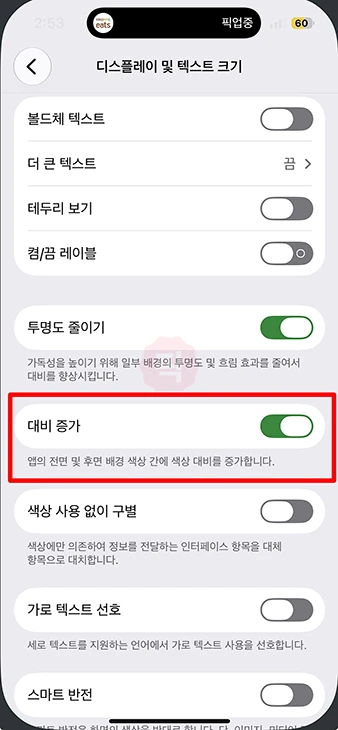
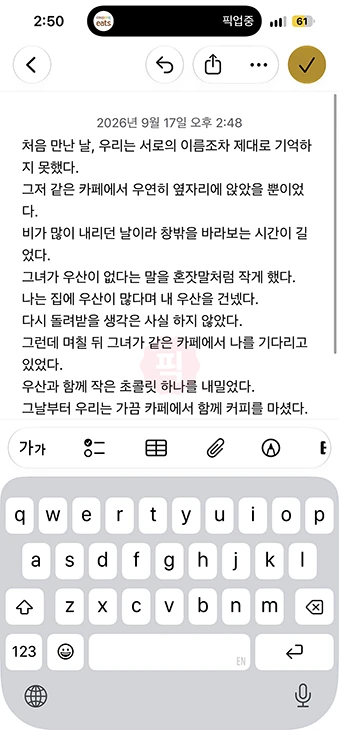
켜보니까 오른쪽 위 체크 버튼 색상이 더 진해지고 버튼 테두리와 날짜 글자도 조금 더 또렷해졌습니다. 큰 변화는 아니지만 밝은 화면에서는 버튼을 구분하기가 조금 더 쉬워지는 것을 느낄 수가 있었습니다.
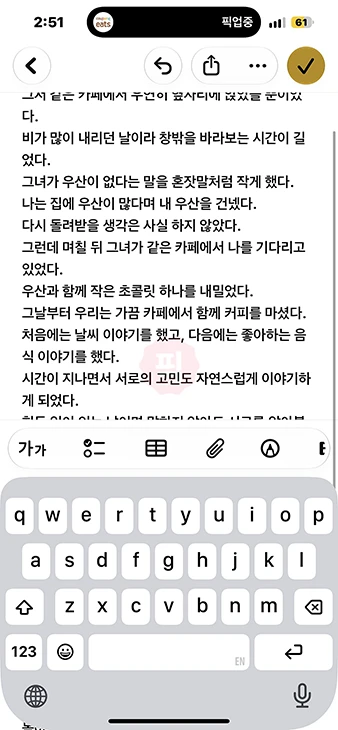
다음은 볼드체 텍스트입니다. 설정을 켜면 메뉴 이름부터 바로 굵게 표시됩니다.
메모장에서도 본문 글자와 키보드 글자, 아이콘 선까지 더 진하게 보이는 것을 알 수가 있죠. 개인적으로는 여러 설정 중에서 볼드체 텍스트 변화가 가장 크게 느껴졌습니다.
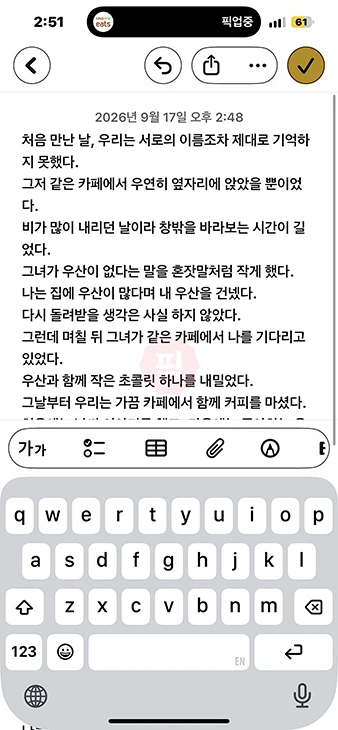
세 번째는 테두리 보기입니다.
켜보니까 뒤로가기, 되돌리기, 공유 버튼과 아래 도구 모음에 테두리가 생겼습니다. 버튼과 배경의 경계가 흐릿하게 느껴진다면 누를 수 있는 영역을 구분하는 데 도움이 될 수가 있습니다.
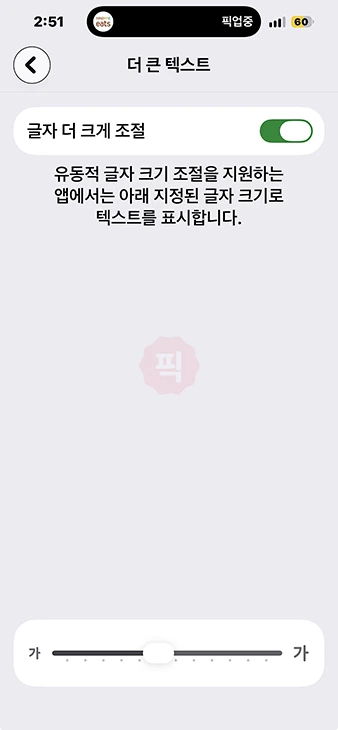
마지막으로 글자 자체가 작게 느껴진다면 더 큰 텍스트에서 크기를 조절할 수 있습니다. 아래 슬라이더를 오른쪽으로 옮기면 글자를 더 크게 표시할 수 있으며 지원하는 앱에 적용됩니다.
함께 보면 좋은 글
지금까지 아이폰 리퀴드 글래스를 끌 수 있는지와 투명도 조절 방법을 알아보았습니다. 완전히 끄는 기능은 없었지만 슬라이더를 오른쪽으로 옮기고 투명도 줄이기를 켜면 투명 효과를 상당히 줄일 수 있었습니다.
저도 처음에는 iOS 27의 슬라이더만 조절했는데 버튼 뒤로 글자가 살짝 비치는 부분이 신경 쓰여서 이후 투명도 줄이기와 볼드체 텍스트를 함께 사용하니 화면이 훨씬 보기 편해지더라고요. 리퀴드 글래스 때문에 글자나 버튼이 잘 보이지 않는다면 위 설정을 하나씩 적용해보시기 바랍니다.