PASS 앱을 통해서 본인 확인을 할 때 비밀번호를 입력하는 경우가 많습니다. 하지만 매번 이렇게 비번을 입력하는 게 정말 불편할 수가 있는데 그럴 때는 인증수단 관리에서 FACE ID 또는 지문으로 설정을 변경해서 편리하게 본인 인증을 할 수가 있습니다. 그럼 PASS 인증수단 생체 인증 설정 방법에 대해서 알아보고 직접 변경을 진행해보도록 하겠습니다.
PASS 인증수단 생체 인증 설정 방법 (지문·페이스 아이디)
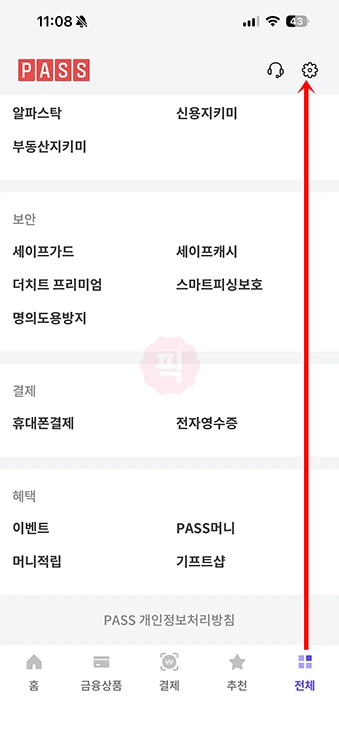
1. PASS 앱에 로그인을 한 후 전체 > 톱니바퀴(설정) 아이콘을 눌러 설정 화면으로 이동합니다.
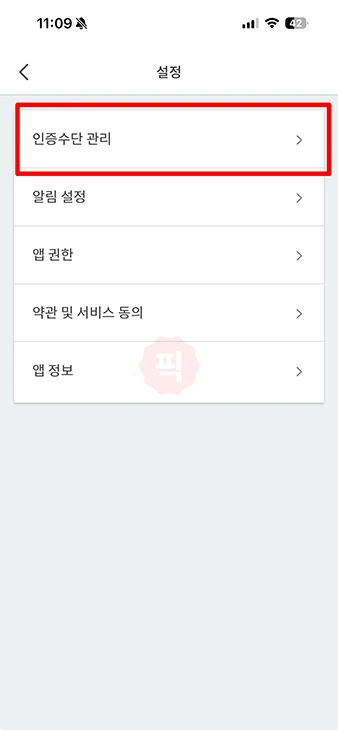
2. 설정 화면에서 인증수단 관리를 클릭하세요.
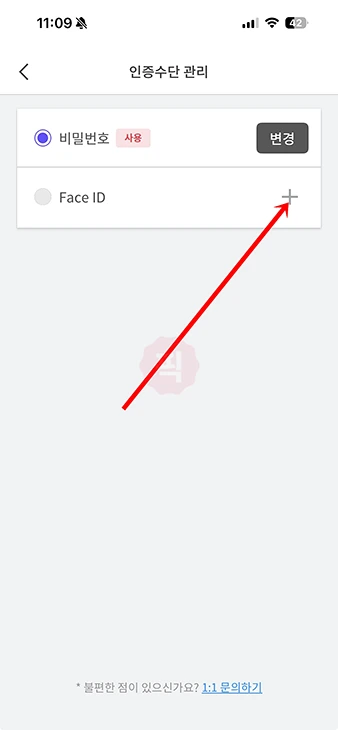
3. 인증수단 관리에서 Face ID 옆에 + 버튼을 누릅니다. 그다음 등록한 비밀번호 6자리를 입력하면 페이스 아이디가 활성화가 됩니다.
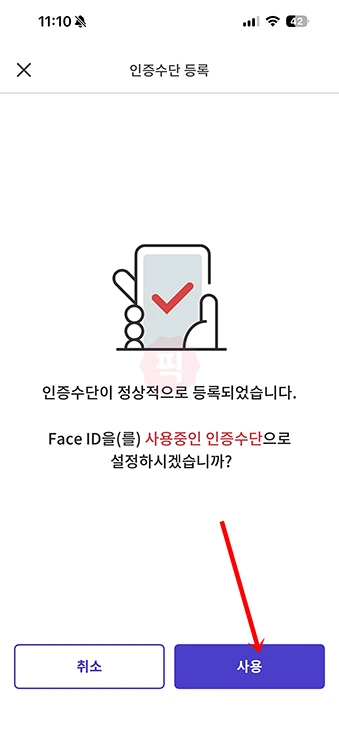
4. 등록이 완료가 되면 페이스 아이디를 사용중인 인증수단으로 설정하는지 묻는 화면에서 사용을 누르면 자동으로 설정이 변경이 됩니다.
※ 지문인 경우
갤럭시 등의 경우 지문으로 등록이 되는 경우가 많이 있는데 지문 옆에 + 버튼을 누릅니다.
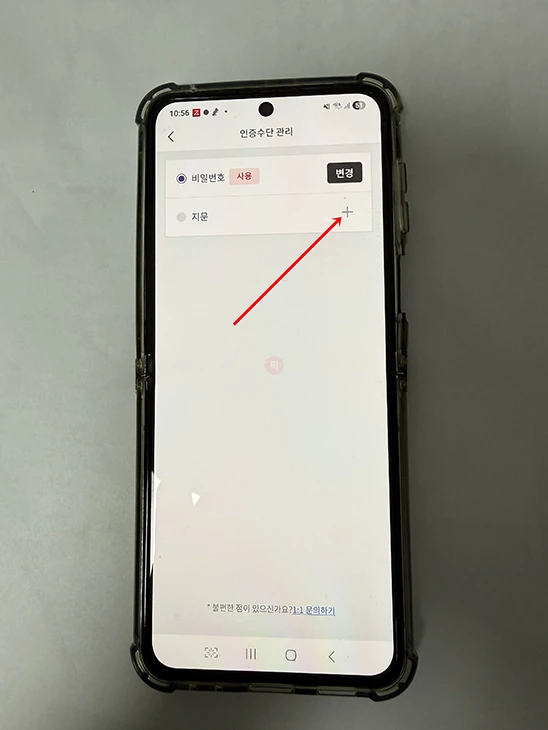
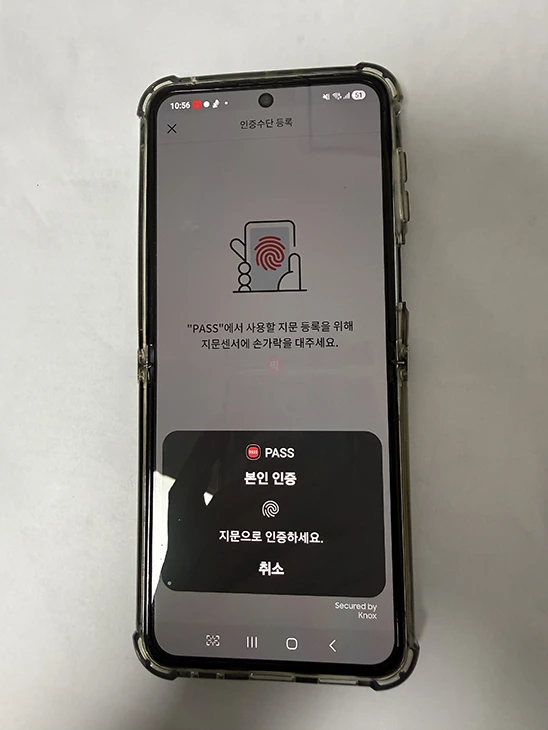
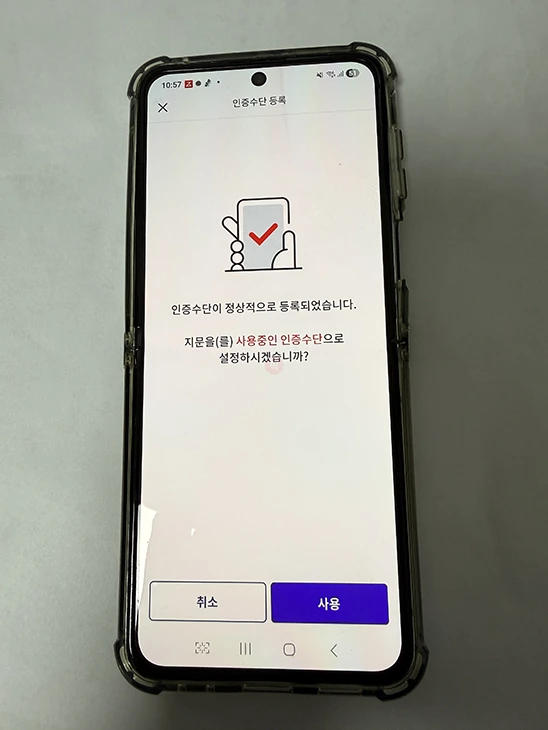
그리고 나서 비밀번호를 입력하고 지문으로 인증을 진행합니다. 이후 정상적으로 등록 되었다는 화면을 볼 수가 있고 사용중인 인증수단으로 설정하시겠습니까에서 사용을 눌러주면 됩니다.
패스 관련 추가 내용이 궁금하다면 참고를 해보세요.

-> [PASS 비밀번호 알아보기]

-> [PASS 고객센터 알아보기]
마무리
PASS 인증수단은 비밀번호, 지문 또는 Face ID로 변경이 가능하니까 기존에 숫자 6자리 비밀번호가 불편 했다면 생체 인증으로 변경을 진행을 해보시기 바랍니다.