예전에 쓰던 폰을 정리하다가 문득 무신사 로그아웃을 안 하고 넘어온 게 생각나더라고요. 설정에 들어가 보니 지금 안 쓰는 옛날 아이폰이 자동 로그인 기기 목록에 그대로 남아 있었습니다. 그래서 바로 그 기기를 삭제해서 로그아웃 시켰는데요. 오늘은 제가 직접 해본 무신사 로그아웃 방법부터 내 계정에 로그인되어 있는 기기를 확인하는 법 그리고 안 쓰는 기기를 삭제해서 로그아웃하는 방법까지 순서대로 정리해 보겠습니다.
무신사 로그아웃 방법
무신사 로그아웃은 앱 마이 화면을 맨 아래로 내리면 나오는 로그아웃 버튼을 누르면 끝납니다.
1. 무신사 앱을 켜고 오른쪽 아래에 있는 마이를 눌러 줍니다.
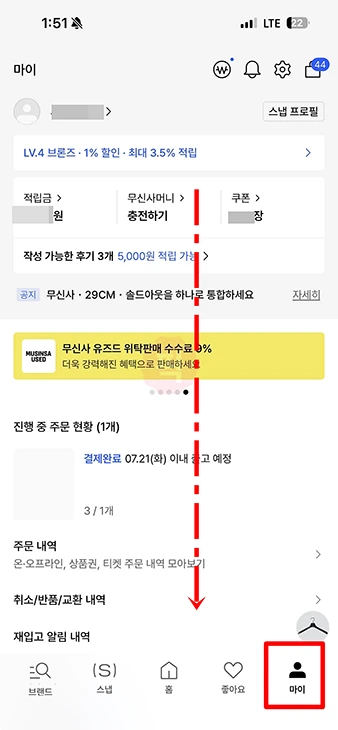
2. 마이 화면을 손가락으로 맨 아래까지 쭉 내려 줍니다. 그러면 앱 버전과 함께 캐시 삭제, 로그아웃이 보이는데요. 여기서 로그아웃을 눌러 주세요.
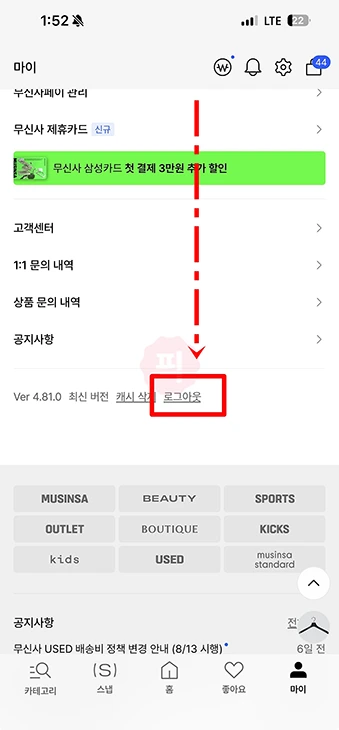
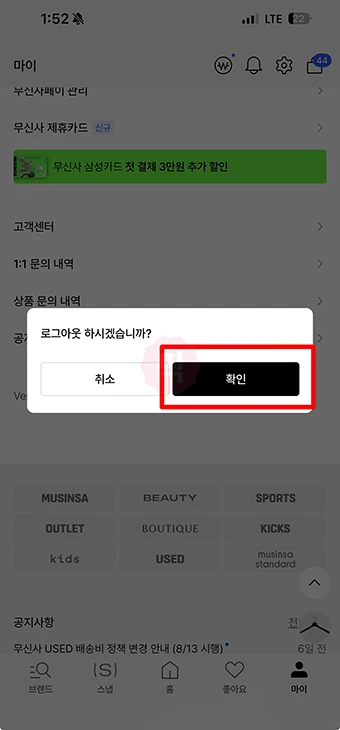
3. 로그아웃 하시겠습니까?라는 창이 뜨면 확인을 누릅니다.
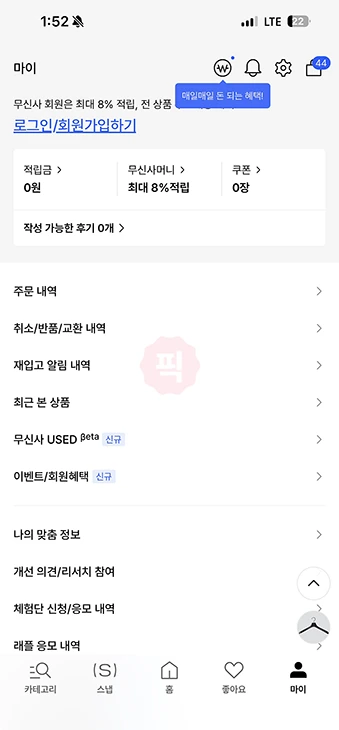
4. 로그아웃이 되면 화면 위에 로그인/회원가입하기가 보입니다. 이 상태면 정상적으로 로그아웃이 된 것입니다.
PC 홈페이지에서도 오른쪽 위 내 정보 쪽에 로그아웃 버튼이 있어서 똑같이 누르면 됩니다.
무신사 자동 로그인 기기 확인하는 방법
내 계정으로 로그인 되어 있는 기기는 마이 화면 위쪽 톱니바퀴(설정) -> 자동 로그인 기기 목록에서 확인할 수 있습니다.
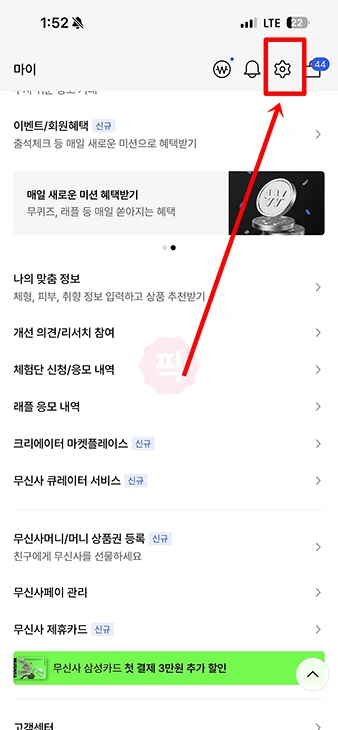
1. 마이 화면에서 위쪽에 있는 톱니바퀴 모양(설정) 아이콘을 눌러 줍니다.
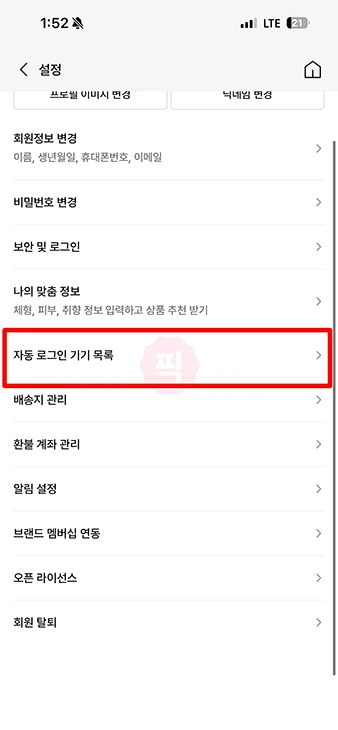
2. 설정 화면을 조금 내리면 자동 로그인 기기 목록이라는 메뉴가 있습니다. 눌러 주세요.
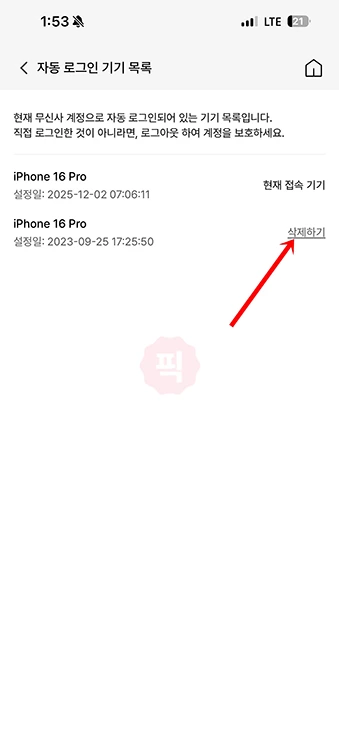
3. 그러면 현재 내 무신사 계정으로 자동 로그인되어 있는 기기들이 쭉 나옵니다. 각 기기마다 설정일(로그인한 날짜) 이 같이 표시되고,지금 쓰고 있는 기기에는 현재 접속 기기라고 적혀 있습니다.
저는 이 화면에서 iPhone 16 Pro가 두 개 떠 있었는데 하나는 지금 쓰는 폰(현재 접속 기기)이고 다른 하나는 예전에 쓰던 폰이더라고요. 설정일 날짜를 보니 2023년에 로그인한 거라 바로 알 수 있었습니다.
무신사 안 쓰는 기기 로그아웃(삭제)하는 방법
안 쓰는 기기는 목록에서 삭제하기를 누르면 그 기기에서 자동 로그인이 해제됩니다. 현재 쓰고 있는 기기는 삭제가 안 되고 나머지 기기만 삭제할 수 있습니다.
1. 자동 로그인 기기 목록에서 지금 안 쓰는 기기를 찾습니다. 그 기기 오른쪽에 있는 삭제하기를 눌러 주세요. (현재 접속 기기에는 삭제하기 버튼이 없습니다.)
2. 로그아웃하시겠습니까?라는 창이 뜨면 확인을 누릅니다. 그러면 그 기기는 목록에서 사라지고 자동 로그인도 풀립니다.
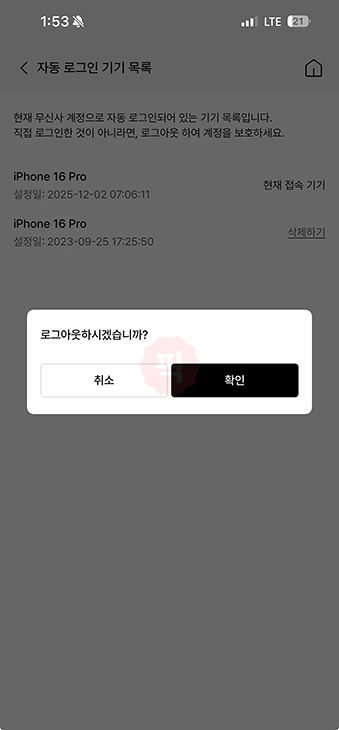
저는 이렇게 예전에 쓰던 폰을 목록에서 삭제해서 로그아웃 시켰습니다. 중고로 판 폰이나 잃어버린 폰이 목록에 남아 있다면 이 방법으로 정리해 두는 게 안전합니다. 혹시 내가 로그인한 적 없는 낯선 기기가 보인다면 바로 삭제하고 비밀번호도 함께 바꾸는 것을 추천합니다.
함께 보면 좋은 글

지금까지 무신사 로그아웃 방법과 안 쓰는 자동 로그인 기기를 삭제하는 방법까지 정리해 봤습니다. 그냥 로그아웃만 하고 싶으면 마이 화면을 맨 아래로 내려 로그아웃을 누르면 되고, 예전에 쓰던 폰이나 남의 기기까지 정리하고 싶으면 설정 → 자동 로그인 기기 목록에서 삭제하기를 누르면 됩니다. 특히 폰을 바꿨거나 공용 기기에서 로그인한 적이 있다면, 오늘처럼 한 번씩 기기 목록을 확인해서 안 쓰는 기기를 정리해 두시길 바랍니다.