지메일을 이용하다 보면 네이버 메일처럼 내게쓰기 기능이 필요할 때가 있습니다. 특히 정보를 보관하거나 나중에 읽기용으로 쓰는 경우 꼭 필요한데요. 먼저 지메일 내게 쓰기 기능은 지원이 되지 않습니다. 다만 자신에게 직접 이메일 보내기 등을 통해서 동일한 효과를 볼 수는 있습니다. 그럼 간단하게 지메일 내게 쓰기 방법을 통해서 나에게 메일 보내기를 진행해보겠습니다.
구글 지메일 내게 쓰기 기능 지원 여부
Gmail에서는 네이버 메일 같은 내게쓰기 버튼이 없습니다. 하지만 자신의 메일 주소로 직접 보내기를 하면 완전히 동일한 효과를 얻을 수가 있고 필터나 라벨 설정을 하면 자동으로 내게 쓴 편지함 같은 것도 만들 수가 있습니다.
지메일에서 내게 메일 보내는 방법
저는 Gmail을 보통 PC에서 많이 이용을 하는데 모바일에서도 이용하는 분들을 위해 2가지 방법으로 나눠서 설명을 해보겠습니다.
Gmail 홈페이지에서 보내기(PC)
1. 지메일 홈페이지에 접속 후 로그인을 합니다.
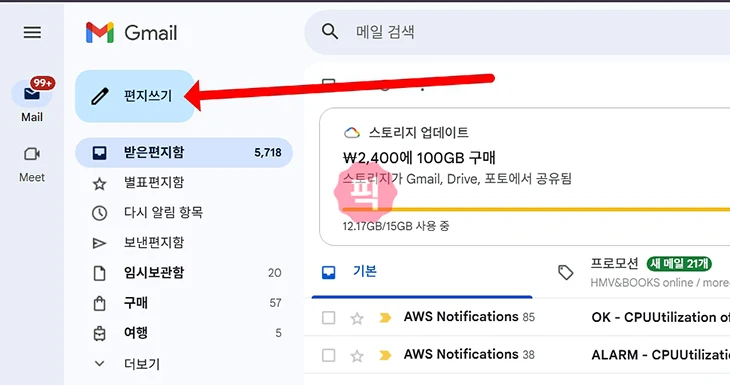
2. 지메일 메인 왼쪽 위에 보이는 편지쓰기 버튼을 클릭합니다.
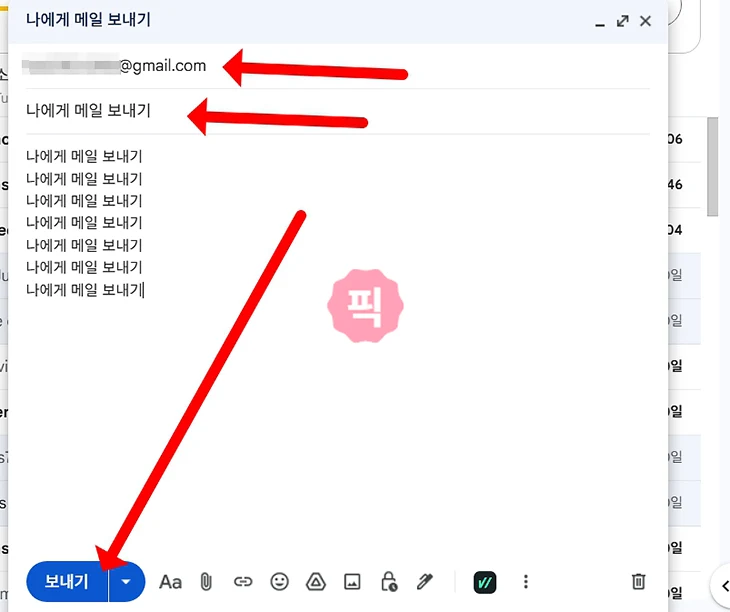
3. 그럼 메일 보내기 창이 뜨는데 여기에서 받는 사람에 자신의 지메일 주소를 입력합니다. 그리고 제목, 내용을 작성 후 보내기 버튼을 클릭하세요.
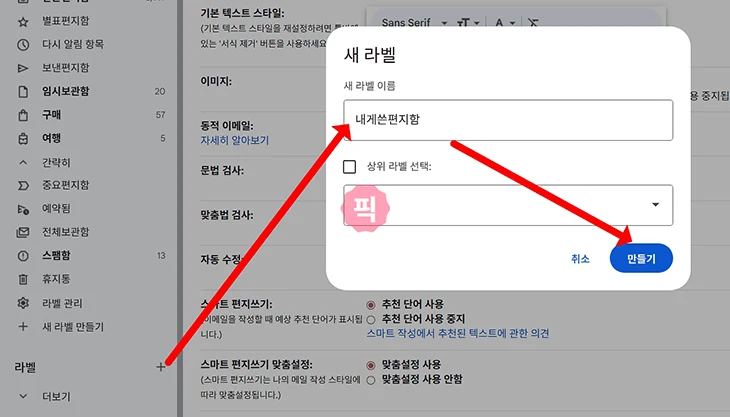
4. 메일을 보냈다면 이제 여기서 라벨 + 버튼을 눌러 새 라벨 이름을 내게쓴편지함으로 적고 만들기를 클릭합니다.
5. 그리고 상단 검색창에서 검색 옵션 아이콘을 클릭합니다.
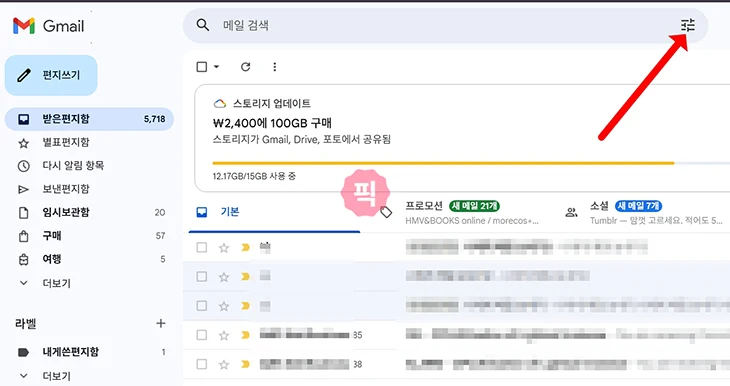
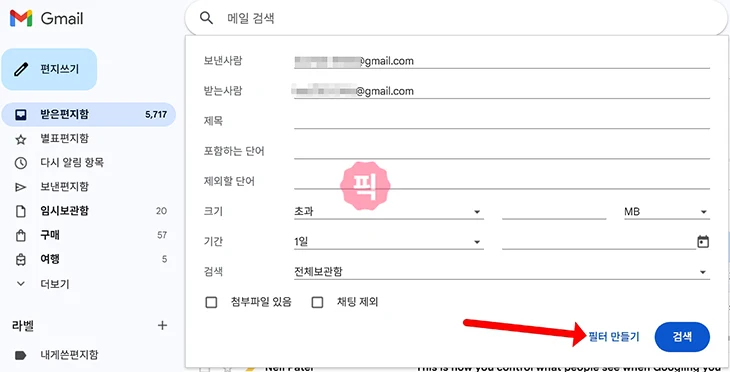
6. 이후 조건 화면에서 보낸 사람 : 내 메일 주소, 받는 사람 : 내 메일 주소를 각각 입력 후 필터 만들기 버튼을 클릭합니다.
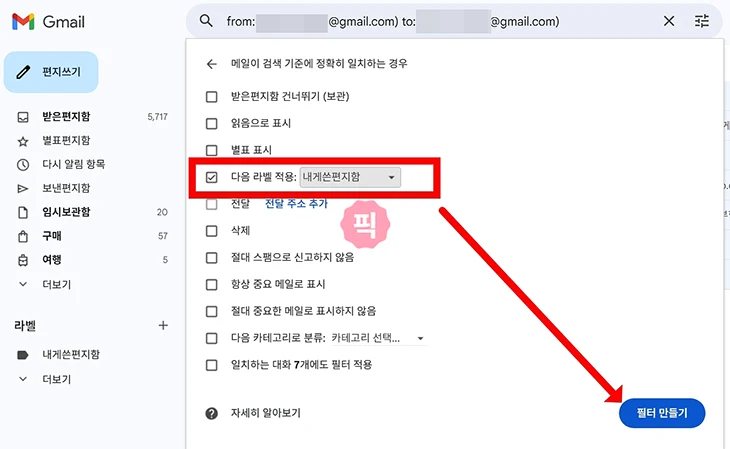
7. 메일이 검색 기준에 정확히 일치하는 경우 다음 라벨 적용을 체크 후 아깐 만든 내게쓴편지함 라벨을 선택하고 만들기를 해보세요.
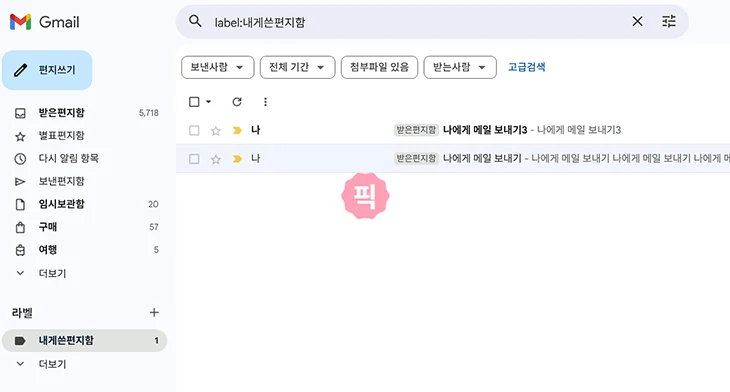
8. 이후 지메일 내게 쓰기로 메일을 작성하게 되면 자동으로 내게쓴편지함으로 이동이 되는 것을 볼 수가 있습니다.
Gmail 앱에서 보내기(모바일)
1. Gmail 앱을 열고 오른쪽 밑에 작성하기 버튼을 눌러주세요.
2. 받는 사람에 자신의 이메일 주소를 입력하고 제목, 본문을 작성 후 보내기 아이콘을 클릭합니다.
모바일에서는 필터 만들기가 안되니까 PC 지메일로 접속 후 필터 설정 후 이용을 하면 편리하게 볼 수가 있습니다.
지메일 말고도 다른 메일 서비스가 궁금하다면 참고를 해보세요.

-> [포털 사이트 무료 이메일 서비스 알아보기]
마무리
지메일 내게 쓰기는 자신의 이메일 주소로 직접 보내고 플러스로 필터 설정을 통해 자동 라벨링 조합으로 네이버와 아주 비슷하게 이용을 할 수가 있습니다. 본문 내용을 잘 확인해서 지금 바로 내게 쓰기 기능을 구현해보시기 바랍니다.