네이버에 메일에서 상대방에게 수신 확인이 되지 않고 몰래 메일을 확인하고 싶을 때가 있습니다. 네이버 메일은 미리보기 기능을 지원하기 때문에 메일 본문을 클릭하지 않고도 메일 내용을 확인할 수가 있습니다. 오늘은 네이버 메일 수신 확인 없이 읽는법에 대해서 알아보고 미리보기로 몰래 보기를 진행해보겠습니다. 첨부 파일도 가능하니까 바로 확인해보세요.
네이버 메일 미리보기 기능 설정 방법
네이버 메일 미리보기 기능은 PC에서만 설정이 가능합니다.
1. 네이버 메일 홈페이지에 접속 후 로그인을 합니다.
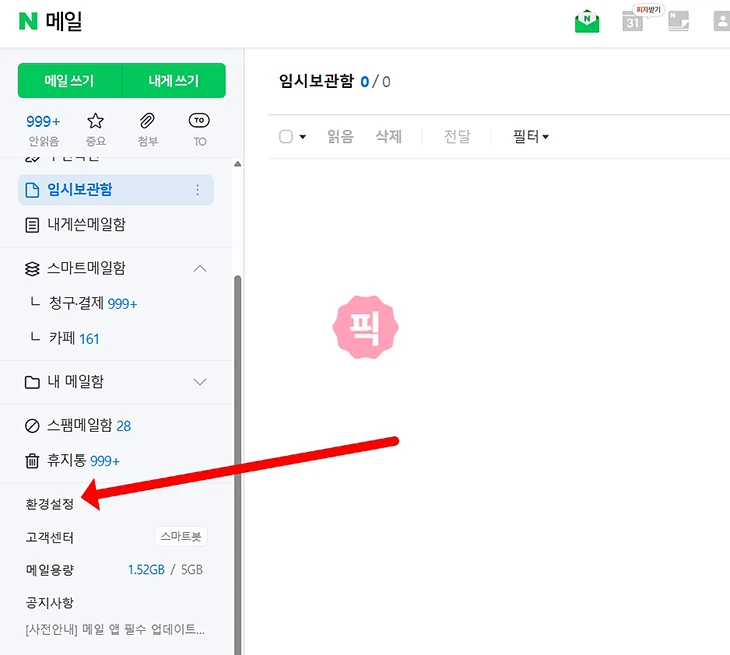
2. 왼쪽 메뉴 하단에 환경설정 메뉴를 클릭합니다.
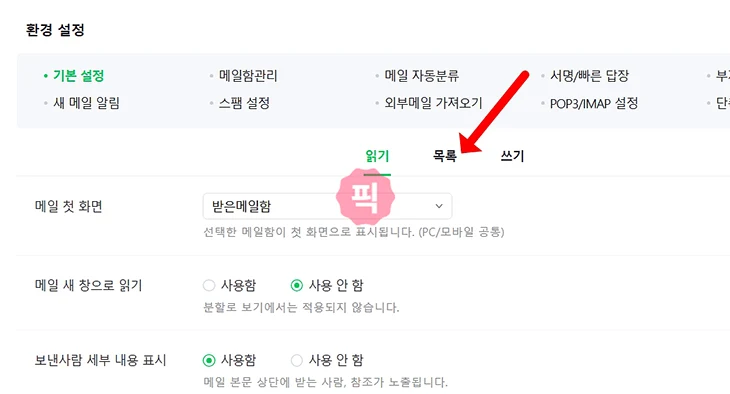
3. 그 다음 환경설정에서 기본 설정을 누르고 읽기 옆에 목록 탭을 클릭합니다.
4. 목록 화면에서 본문 미리보기 사용함을 클릭하고 첨부파일 미리보기도 사용함을 클릭합니다. 그리고 저장 버튼을 눌러주세요.
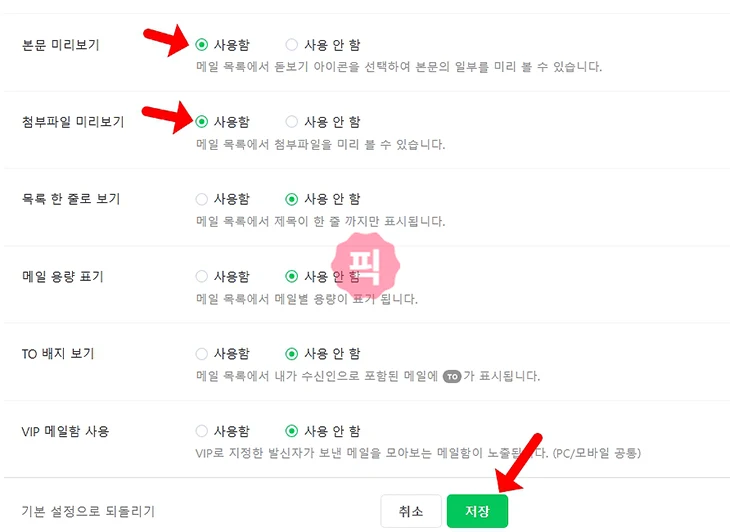
이렇게 하면 설정이 완료가 됩니다. 이제 메일 목록에서 돋보기 아이콘을 볼 수가 있습니다.
네이버 메일 수신 확인 없이 읽는법, 미리보기로 몰래 보기
미리보기 설정 후 메일 제목 옆 돋보기 버튼만 클릭하면 수신 확인이 되지 않고 메일 내용을 볼 수가 있습니다.
PC에서 미리보기
1. 받은 메일함에서 확인하고 싶은 메일을 찾아보세요.
2. 그리고 제목 오른쪽에 돋보기 아이콘에 마우스를 클릭합니다.
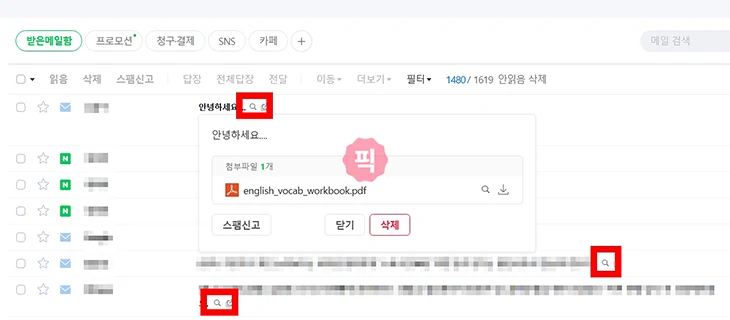
3. 그럼 미리보기 팝업창이 열리면서 본문 내용이 표시가 되고 첨부파일이 있으면 바로 다운로드도 가능합니다.
이렇게 하면 내가 메일을 봐도 상대방 메일에서 읽음 처리가 되지 않고 아직 읽지 않음 상태로 보입니다.
모바일에서 미리보기
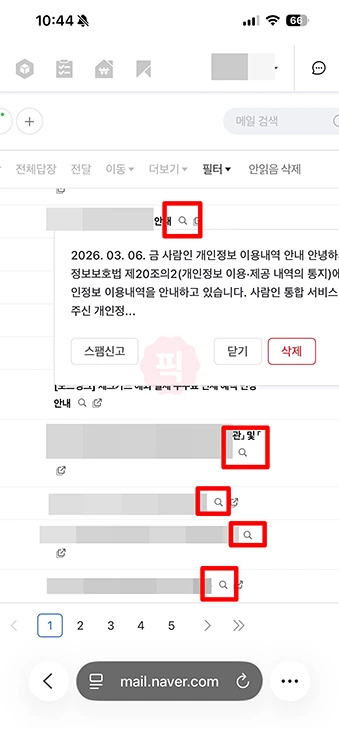
네이버 메일 앱에서는 돋보기 아이콘이 보이지 않기 때문에 PC 버전으로 전환을 해서 사용을 할 수가 있습니다. 모바일 브라우저에서 mail.naver.com으로 접속 후 로그인을 합니다.
그리고 브라우저 ⁝ 버튼을 눌러 데스크톱 사이트를 눌러 PC버전으로 볼 수가 있습니다. 아이폰의 경우 사파리에서 주소창 옆에 아이콘을 눌러 ⋯을 눌러 데스크탑 웹사이트 요청 메뉴를 눌러 확인이 가능합니다.
네이버 메일 관련해서 추가적으로 확인을 해보세요.

-> [네이버 메일이 갑자기 안 올 때 알아보기]

-> [네이버 메일 용량 늘리는 법 알아보기]

-> [네이버 메일 예약발송 알아보기]
네이버 메일 미리보기 이용 시 알아두면 좋은 점
- 미리보기에서는 메일 전체 내용이 아닌 일부 내용만 확인이 가능합니다.
- 미리보기 팝업창에서 첨부파일 목록이 표시가 되면 다운로드 버튼을 이용해서 파일은 수신 확인 없이 받을 수가 있습니다.
- 이미지만 있는 메일 등은 미리보기로 확인이 안될 수가 있습니다.
마무리
네이버 메일 수신 확인 없이 읽는 방법은 환경설정에서 본문/첨부 미리보기를 사용함으로 설정 한 후에 메일 목록의 돋보기 아이콘을 클릭해서 확인이 가능합니다. 이렇게 하면 상대방 입장에서 수신 확인이 되지 않기 때문에 읽지 않음으로 생각을 할 수가 있다는 점만 참고하세요.