네이버 앱을 자주 사용하다 보면 카페, 블로그, 쇼핑 페이지처럼 예전에 들어갔던 사이트 기록이 생각보다 많이 남아 있는 경우가 있습니다. 저도 얼마 전에 확인해보니 평소에 눌러봤던 페이지가 그대로 쌓여 있더라고요. 네이버 앱 방문기록은 메뉴 위치만 알고 있으면 확인하는 것도 어렵지 않고 필요 없는 기록을 삭제하거나 아예 저장되지 않도록 설정하는 것도 가능합니다. 그래서 오늘은 네이버 앱 방문기록 확인 방법부터 방문한 페이지 삭제, 기록을 남기지 않는 설정까지 순서대로 알아보겠습니다.
※ 아래 내용은 아이폰 네이버 앱을 기준으로 설명하며 안드로이드에서도 다르지 않기 때문에 참고해보세요.
네이버 앱 방문기록 확인 방법
네이버 앱 방문기록은 설정 -> 인터넷 사용 기록 -> 방문 URL 기록 순서로 들어가면 확인할 수 있습니다.
여기서 말하는 방문기록은 네이버 검색창에 입력했던 검색어가 아니라 네이버 앱을 이용하면서 실제로 눌러 들어갔던 웹페이지 주소를 의미하는데요. 아래 순서대로 진행하면 됩니다.
1. 먼저 네이버 앱을 실행합니다.
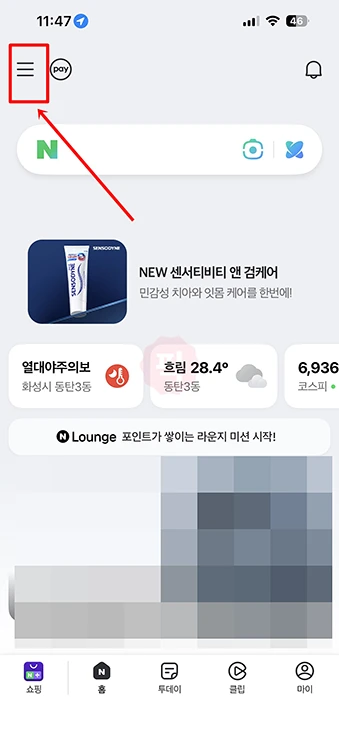
2. 홈 화면 왼쪽 위에 있는 삼선(☰) 메뉴를 눌러줍니다.
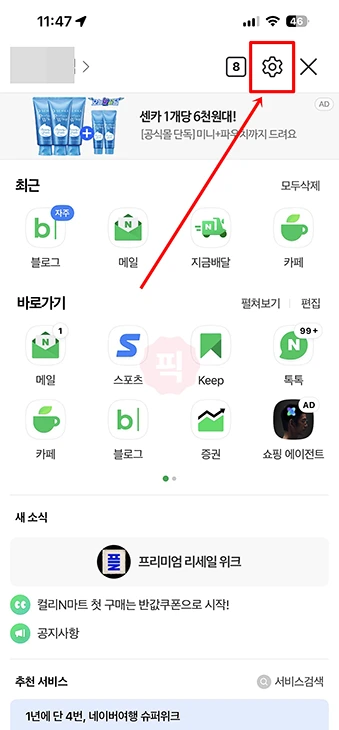
3. 메뉴 화면이 나오면 오른쪽 위에 있는 톱니바퀴 모양의 설정을 눌러주세요.
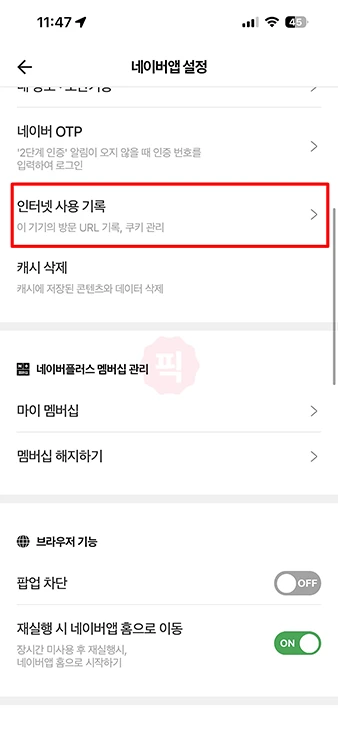
4. 설정 화면에서 아래쪽으로 조금 내려가 인터넷 사용 기록을 선택합니다.
5. 이어서 방문 URL 기록을 눌러줍니다.
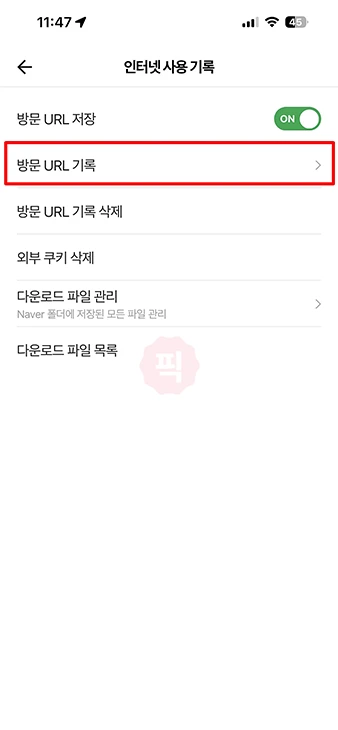
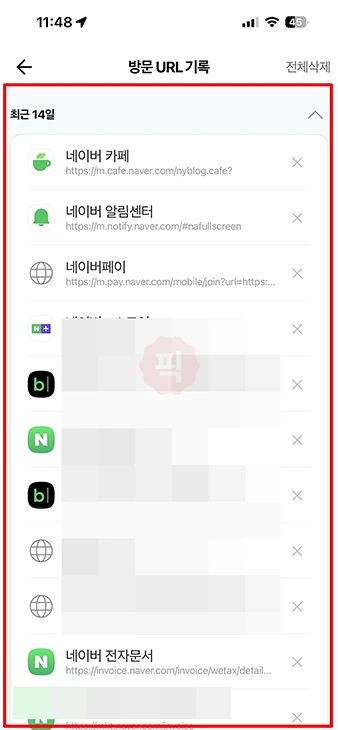
6. 그리고 방문 URL 기록으로 들어가면 최근에 네이버 앱을 이용하면서 방문했던 웹페이지를 확인할 수 있습니다.
방문한 페이지 삭제하는 방법
네이버 앱 방문기록을 확인했다면 필요 없는 페이지를 바로 삭제할 수도 있습니다.
삭제 방법은 상황에 따라 특정 페이지 하나만 삭제하거나 최근 기록을 한꺼번에 지우거나 저장된 방문기록 전체를 삭제하는 방식으로 나눠볼 수 있습니다.
특정 페이지 하나만 삭제
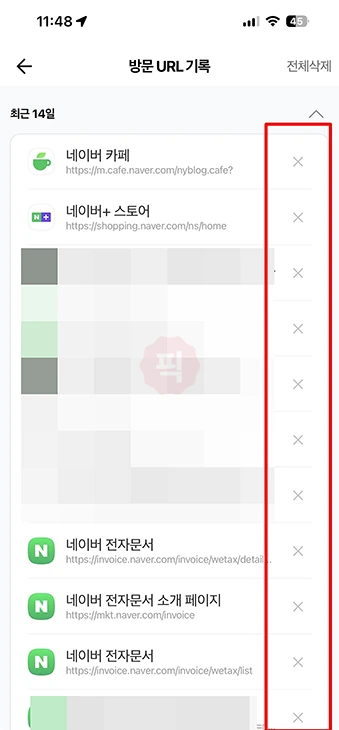
먼저 방문 URL 기록 목록에서 특정 페이지 하나만 지우고 싶다면 삭제하려는 항목 오른쪽에 있는 X 버튼을 눌러주면 됩니다. 일부 기록만 정리하고 싶을 때 사용하면 됩니다.
최근 기록을 한꺼번에 삭제
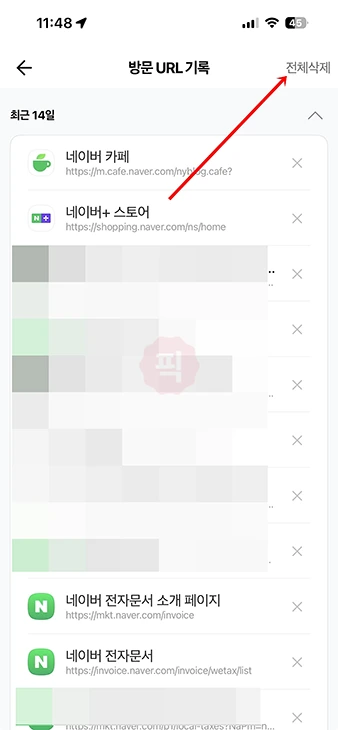
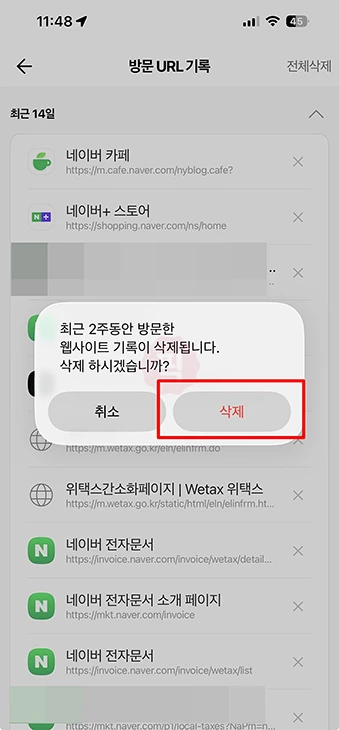
방문 URL 기록 화면 오른쪽 위에 있는 전체삭제를 누르면 최근 방문한 웹사이트 기록을 한꺼번에 삭제할 수도 있습니다.
전체 기록 삭제
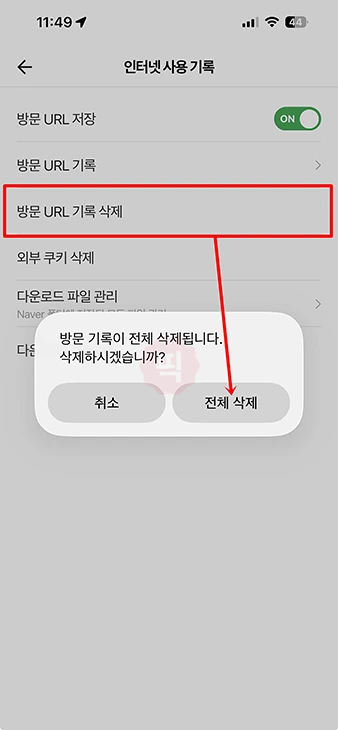
저장되어 있는 네이버 앱 방문기록을 전체적으로 정리하고 싶다면 한 단계 이전인 인터넷 사용 기록 화면으로 이동해 방문 URL 기록 삭제 메뉴를 확인해주세요.
해당 메뉴를 누르면 방문기록 전체 삭제와 관련된 안내가 나오는데요. 내용을 확인한 뒤 전체 삭제를 선택하면 저장되어 있던 방문 URL 기록을 한꺼번에 지울 수 있습니다.
방문기록과 검색기록 차이
네이버 앱 방문기록과 검색기록을 같은 것으로 생각하는 경우가 있는데 두 기록은 서로 다릅니다.
방문기록은 실제로 들어갔던 웹페이지 주소가 저장되는 기록이고 검색기록은 네이버 검색창에 입력했던 검색어가 저장되는 기록입니다.
예를 들어 네이버에서 아이폰 사용법을 검색한 뒤 블로그 글 하나를 눌렀다고 해보겠습니다.
이 경우 아이폰 사용법이라는 단어는 검색기록에 남고 실제로 들어간 블로그 페이지 주소는 방문 URL 기록에 남습니다.
그래서 네이버 앱 방문기록을 삭제했다고 해서 검색창에 표시되는 최근 검색어까지 함께 없어지는 것은 아닙니다.
반대로 최근 검색어를 모두 삭제해도 방문 URL 기록에 남아 있는 웹페이지가 그대로 표시될 수 있는데요.
네이버 앱에서 사용 흔적을 정리하고 싶다면 방문기록과 검색기록을 각각 따로 확인해서 삭제해야 한다는 점을 알아두면 좋습니다.
방문기록 삭제 전 알아둘 점
네이버 앱 방문기록을 삭제하기 전에 몇 가지 알아두면 좋은 내용들을 간단하게 정리해보았습니다.
- 방문 URL 기록은 기기 기준이라 다른 스마트폰이나 태블릿의 기록까지 함께 삭제되지는 않습니다.
- 방문기록과 캐시, 쿠키는 서로 다른 항목이라 방문 URL 기록을 지워도 캐시나 쿠키는 그대로 남을 수 있습니다.
- 사용 기록을 깔끔하게 정리하고 싶다면 인터넷 사용 기록에서 캐시 삭제와 쿠키 관련 메뉴도 함께 확인해주세요.
- 삭제한 네이버 앱 방문기록은 다시 확인하기 어려우니 필요한 페이지가 없는지 확인한 뒤 삭제하는 것이 좋습니다.
방문기록을 남기고 싶지 않을 때 설정 방법
네이버 앱 방문기록을 매번 삭제하는 것이 번거롭다면 방문 URL을 저장하지 않도록 설정하는 방법도 있습니다.
1. 먼저 네이버 앱 -> ☰ -> 설정 -> 인터넷 사용 기록 순서로 접속합니다.
2. 그리고 인터넷 사용 기록 화면을 보면 방문 URL 저장과 관련된 설정을 확인할 수 있습니다. 해당 기능이 켜져 있다면 네이버 앱을 이용하면서 방문한 웹페이지 기록이 저장될 수 있는데요. 앞으로 네이버 앱 방문기록을 남기고 싶지 않다면 방문 URL 저장 기능을 OFF로 변경하면 됩니다.
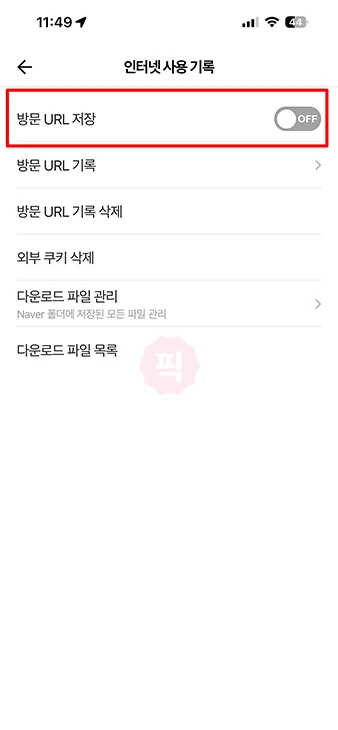
이렇게 설정해두면 이후부터 방문한 페이지가 방문 URL 기록에 저장되지 않도록 관리할 수 있습니다. 다만 방문 URL 저장 기능을 끈다고 해서 이전에 쌓여 있던 방문기록이 자동으로 삭제되는 것은 아닙니다.
기존 기록까지 정리하고 싶다면 먼저 방문 URL 기록 삭제를 이용해 저장되어 있던 기록을 삭제한 뒤 방문 URL 저장 기능을 꺼주는 것이 깔끔하겠습니다.

지금까지 네이버 앱 방문기록 확인 방법과 방문한 페이지 삭제, 검색기록과의 차이, 방문기록을 남기지 않는 설정 방법까지 알아봤습니다. 처음에는 방문기록이 어디에 있는지 메뉴를 찾는 과정이 조금 헷갈릴 수 있는데요. 설정 -> 인터넷 사용 기록 위치만 기억해두면 확인부터 삭제까지 어렵지 않게 진행할 수 있으니까 지금 바로 해보시기 바랍니다.