가끔 카페 활동을 하다 보면 내가 딱 원하는 글만 골라서 보고 싶을 때가 있잖아요. 저는 겨울에 패딩을 싸게 사려고 역시즌 세일 글이 올라오는지 계속 확인하곤 했는데 매번 게시판을 들락날락하기가 은근 번거롭더라고요. 그래서 알게 된 게 바로 네이버카페 키워드 알림입니다. 오늘은 이 기능을 PC와 모바일에서 설정하는 방법부터 필요 없어졌을 때 해제하는 방법까지,제가 직접 해보면서 정리한 내용을 하나씩 알려드릴게요.
네이버카페 키워드 알림이란?
네이버카페 키워드 알림은 내가 등록한 단어가 들어간 새 글이 올라오면 자동으로 알려주는 기능입니다. 예를 들어 “패딩”이나 “역시즌”을 등록해두면 그 단어가 포함된 글이 올라올 때마다 푸시 알림이 오거나 구독탭에 모아서 볼 수 있습니다.
중고거래 카페에서 원하는 물건을 놓치기 싫을 때 특정 브랜드나 세일 정보를 빠르게 챙기고 싶을 때 정말 유용한데요. 저처럼 역시즌 패딩을 노리는 경우엔 키워드 하나 걸어두면 알아서 글을 모아주니까 훨씬 편하더라고요. 참고로 키워드는 가입한 카페 전체 기준으로 최대 100개까지 등록할 수 있습니다.
네이버카페 키워드 알림 설정 방법
설정하는 방법은 크게 두 가지입니다. 알림·구독 설정 메뉴에서 키워드를 직접 입력하거나 카페에서 원하는 단어를 검색한 뒤 바로 구독을 누르는 방식이에요. PC와 모바일이 화면이 조금 다르니 나눠서 설명할게요.
PC에서 설정하는 방법
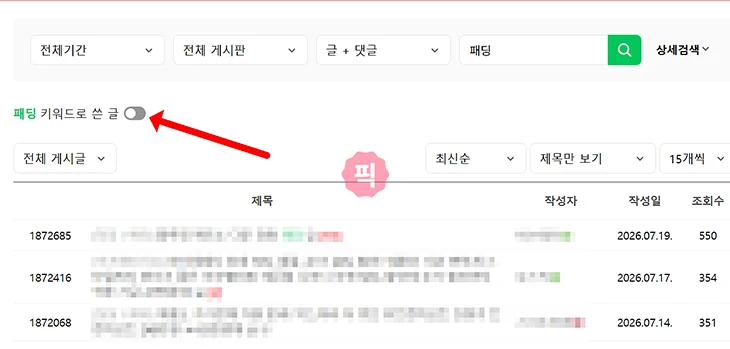
PC에서는 카페 검색을 이용하는 방법이 가장 간단합니다. 원하는 단어로 검색한 , 검색 결과 위에 있는 “OO 키워드로 쓴 글” 옆의 토글 버튼을 켜기만 하면 됩니다.
1. 먼저 카페 검색창에 원하는 단어(예: 패딩)를 검색하세요. 그러면 검색 결과 상단에 회색으로 꺼져 있는 토글 버튼이 보입니다.
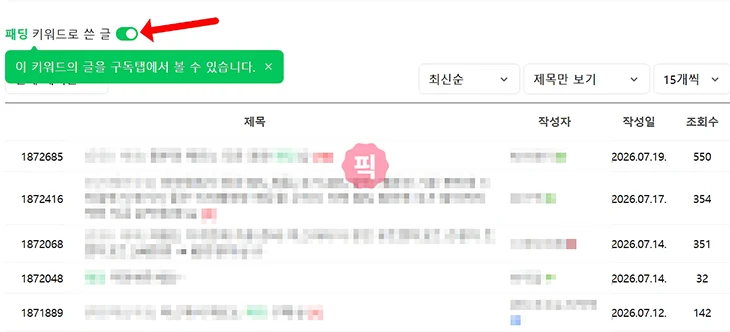
2. 이 버튼을 눌러서 초록색으로 켜주면 설정 끝입니다. “이 키워드의 글을 구독탭에서 볼 수 있습니다”라는 안내가 뜨는데 이제부터 이 단어가 들어간 글은 구독탭에서 볼 수가 있습니다.
모바일에서 설정하는 방법
모바일은 카페 앱에서 진행을 하고 PC와 방법은 동일합니다. 검색하고 해당 키워드를 구독하는 방식인데요 다른 방식으로도 추가할 수가 있습니다.
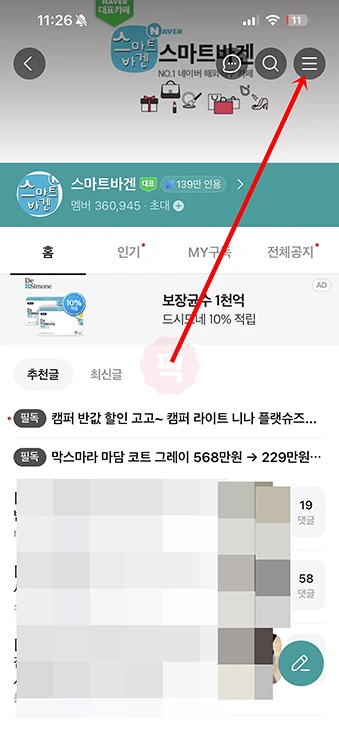
1. 먼저 알림을 받고 싶은 카페에 들어가서 오른쪽 위 메뉴 버튼(☰)을 누릅니다.
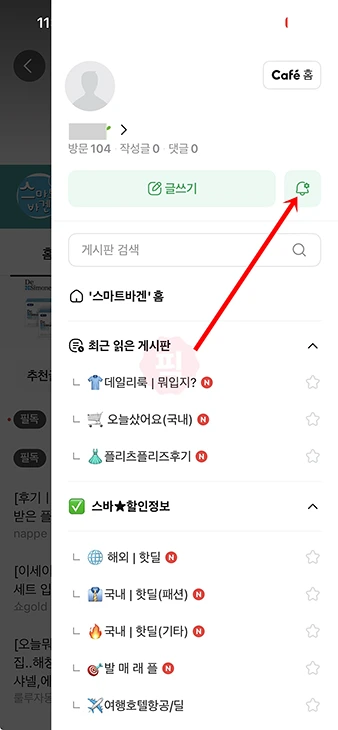
2. 메뉴가 열리면 글쓰기 버튼 옆에 있는 알림 설정 아이콘(종 모양)을 눌러주세요.
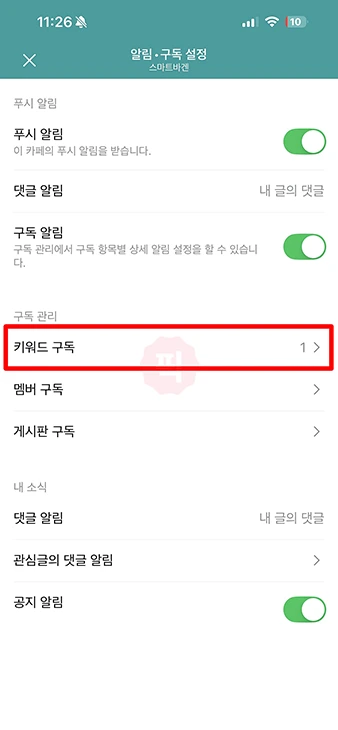
3. 알림·구독 설정 화면이 나오면 아래쪽 구독 관리에서 키워드 구독을 선택합니다.
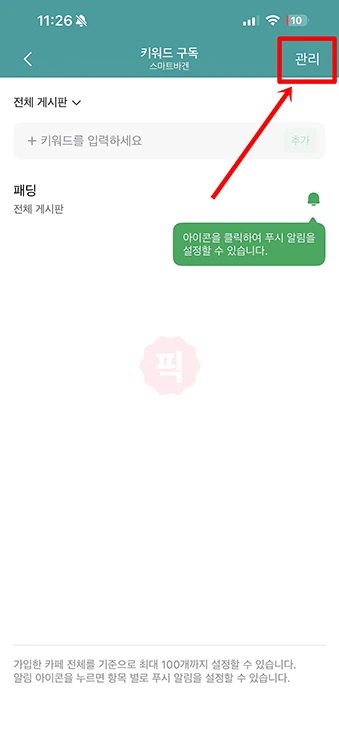
4. 여기서 위에 있는 “+ 키워드를 입력하세요” 칸에 원하는 단어를 적고 추가를 누르면 등록됩니다. 등록된 키워드 옆의 종 아이콘을 누르면 푸시 알림도 켤 수 있어요.
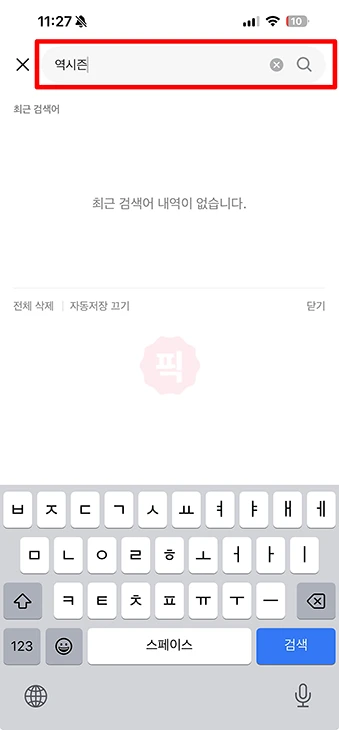
5. 카페에서 단어를 검색해서 바로 구독하는 방법도 있습니다. 검색창에 원하는 단어(예: 역시즌)를 입력하고 검색 결과 화면에서 오른쪽 위 “+ 구독” 버튼을 눌러주세요.
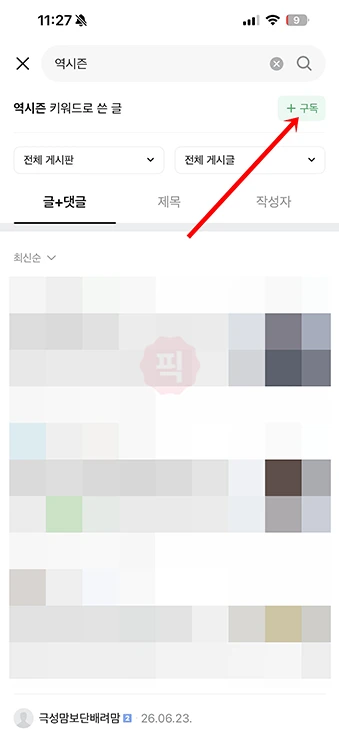
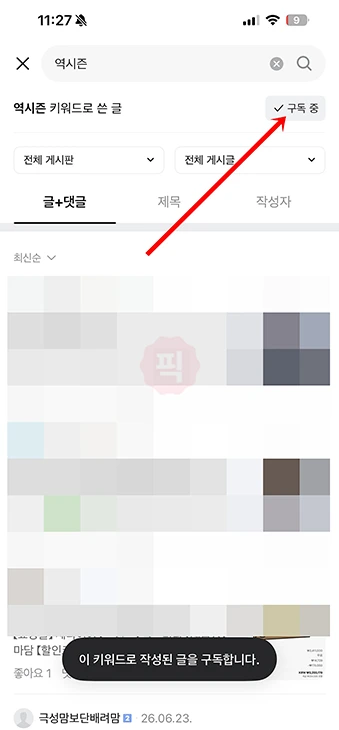
7. 버튼이 구독 중으로 바뀌면 완료입니다. 이제 이 키워드로 올라오는 글을 알림으로 받을 수 있어요.
함께 보면 좋은 글
네이버카페 키워드 알림 해제 방법
해제도 설정만큼 간단합니다. 등록한 키워드를 아예 삭제하거나 구독은 그대로 두고 알림만 끄는 것도 가능해요. 이것도 PC와 모바일로 나눠서 볼게요.
PC에서 해제하는 방법
PC에서는 두 가지 방법이 있습니다. 첫 번째는 설정할 때와 똑같이 그 단어로 검색한 뒤 “oo 키워드로 쓴 글” 옆의 초록색 토글을 다시 눌러 끄면 됩니다.
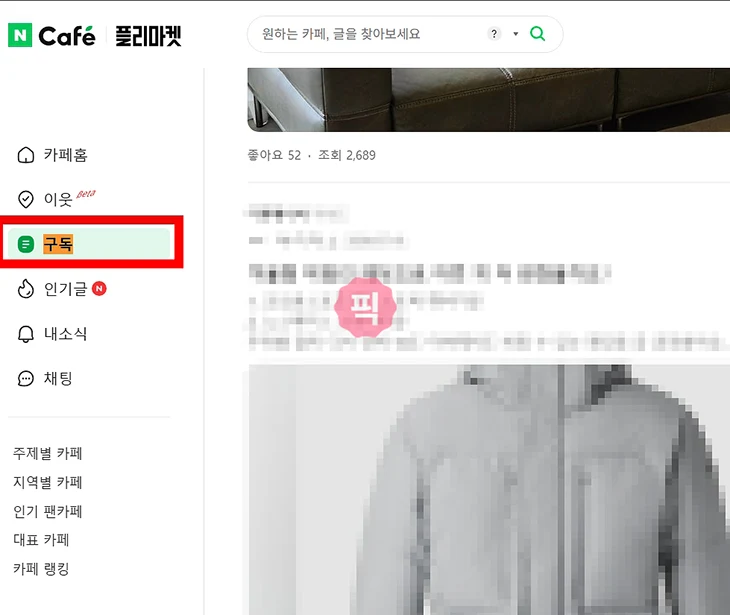
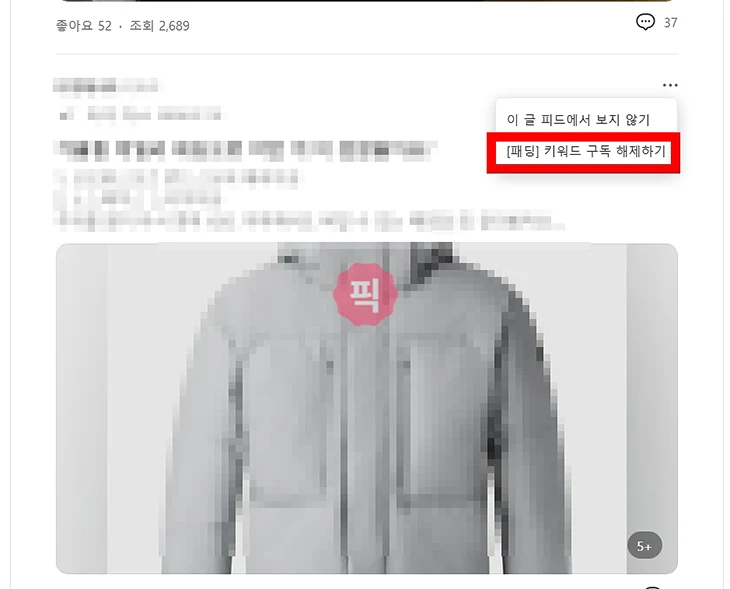
두 번째는 카페 왼쪽 메뉴의 “구독”에 들어가서 해당 키워드 글을 찾은 뒤 글 오른쪽 위 점 세 개(⋯)를 누르고 “[키워드] 키워드 구독 해제하기”를 선택하는 방법이에요.
모바일에서 해제하는 방법
1. 모바일은 키워드 구독 화면에서 관리합니다. 앞에서 설명한 대로 카페 메뉴(☰) -> 알림 설정 -> 키워드 구독 순서로 들어가 주세요.
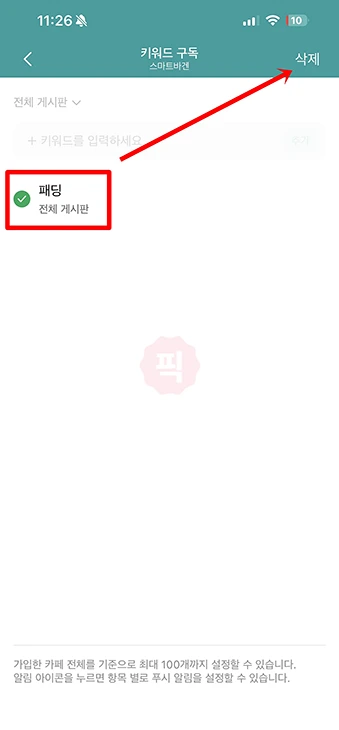
2. 키워드 구독 화면에서 오른쪽 위 “관리”를 누르면 삭제 모드로 바뀝니다.
3. 삭제할 키워드를 눌러 체크한 다음 오른쪽 위 “삭제”를 누르면 키워드가 완전히 지워집니다.
만약 구독은 유지하고 알림만 끄고 싶다면 키워드를 삭제하지 말고 키워드 옆의 종 아이콘만 눌러서 꺼주면 됩니다. 이렇게 하면 구독탭에서는 계속 볼 수 있지만 푸시 알림은 오지 않아요.

지금까지 네이버카페 키워드 알림을 PC와 모바일에서 설정하고 해제하는 방법을 정리해봤습니다. 설정은 원하는 단어를 검색해 구독을 켜거나 알림 설정에서 키워드를 직접 등록하면 되고 해제는 키워드를 삭제하거나 종 아이콘으로 알림만 끄면 됩니다.
저처럼 역시즌 패딩이나 특정 물건을 놓치기 싫은 분이라면 키워드 하나만 걸어둬도 훨씬 편하게 원하는 글을 챙길 수 있어요. 다만 키워드가 너무 짧으면 관련 없는 글까지 다 알림이 올 수 있으니 “패딩”보다는 “역시즌 패딩”처럼 조금 더 구체적으로 등록하는 게 좋다는 점 참고하세요.