최근에 크롬을 업데이트했더니 상단 탭 옆에 반짝이는 크롬 Gemini에게 물어보기 버튼이 새로 생겼더라고요. 평소에 브라우저 화면을 깔끔하게 쓰는 걸 좋아하는 저로서는 자꾸 눈에 거슬려서 결국 없애기로 했습니다. 직접 해보니 단순히 버튼만 숨기는 건 5초면 끝났고 좀 더 깊게 AI 기능까지 끄는 방법도 어렵지 않았습니다. 오늘은 크롬 Gemini 버튼 없애는 방법부터 AI 기능까지 방법을 정리해보았으니 저처럼 화면이 거슬리는 분들은 본인 상황에 맞게 진행해보시기 바랍니다.
크롬 Gemini 버튼이 갑자기 보이는 이유
크롬 Gemini 버튼이 갑자기 보이는 이유는 구글이 2026년 4월 21일 제미나이 인 크롬(Gemini in Chrome) 기능을 한국에 공식 출시했기 때문입니다.
이 기능은 제미나이 3.1 모델을 기반으로 브라우저 우측 상단의 아이콘을 통해 AI를 사이드 패널로 호출하는 방식인데요. 미국(1월), 인도,캐나다,뉴질랜드(3월)에 이어 한국,호주,일본,싱가포르 등이 포함된 글로벌 3차 확장 단계에서 국내 사용자에게도 적용되기 시작했습니다.
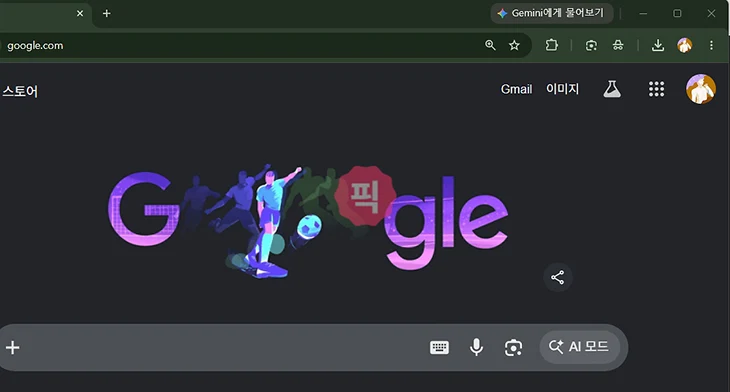
크롬 사용자라면 콘텐츠 요약, 컨텍스트 기반 질의응답, 과거 방문 기록 검색 같은 기능을 웹 서핑 흐름을 끊지 않고 바로 활용할 수 있도록 설계된 기능으로 다만 데스크톱과 iOS 환경에 우선 적용되고 모든 사용자에게 동시에 표시되지는 않기 때문에 본인 PC에는 보이고 다른 PC에는 안 보일 수도 있습니다.
본인 크롬 버전을 확인하고 싶다면 오른쪽 위 점 세 개 메뉴 > 도움말 > Chrome 정보로 들어가면 됩니다. 평소 깔끔한 화면을 선호하는 분이라면 거슬릴 수 있는 기능이라 아래 단계를 따라 정리하면 됩니다.
크롬 Gemini 버튼 없애는 방법
크롬 Gemini 버튼은 상단의 반짝이는 아이콘 위에서 마우스 오른쪽 버튼을 클릭한 다음 고정 해제만 누르면 즉시 사라집니다.
마우스 오른쪽 클릭 한 번이면 끝나기 때문에 화면만 깔끔하게 정리하고 싶은 분들에게는 가장 빠른 방법입니다.
1. 크롬 브라우저 오른쪽 위에서 반짝이는 Gemini 아이콘을 찾습니다.
2. 아이콘 위에 마우스 커서를 올린 뒤 오른쪽 버튼을 클릭합니다. 드롭다운 메뉴가 열리면 고정 해제를 선택합니다.
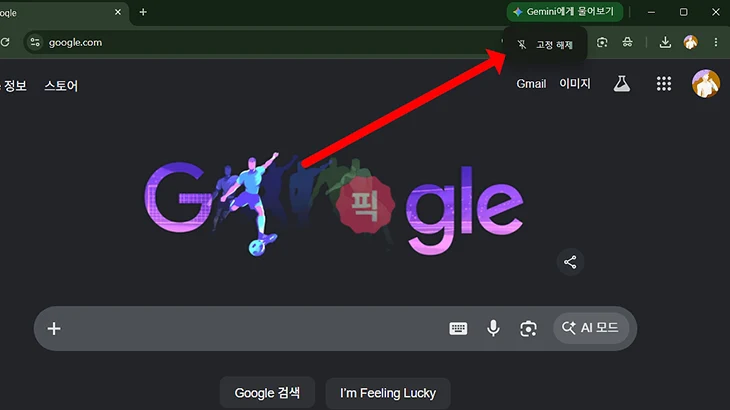
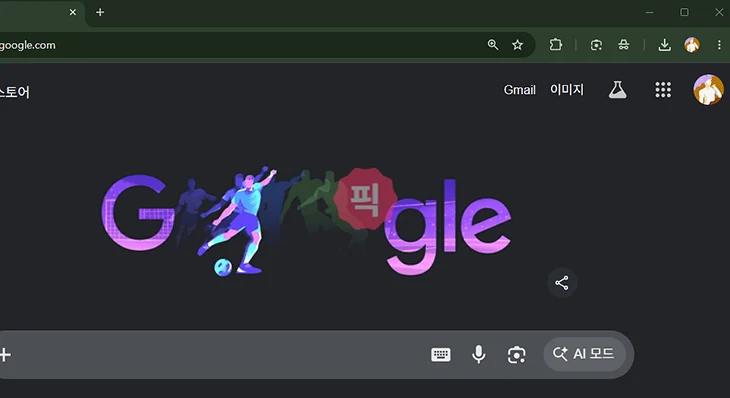
이렇게 하니까 즉시 상단에서 아이콘이 사라져서 화면이 다시 깔끔해졌습니다. 다만 이 방법은 화면에서 아이콘만 숨기는 방식이라 크롬 내부의 AI 관련 기능까지 비활성화하는 것은 아닙니다. 백그라운드 기능까지 제한하고 싶다면 아래 챕터를 추가로 확인해주세요.
다시 Gemini 버튼을 표시하는 방법
다시 크롬 Gemini 버튼을 표시하고 싶다면 브라우저 상단 탭 영역에서 마우스 오른쪽 버튼을 클릭하고 Gemini 고정을 선택하면 됩니다.
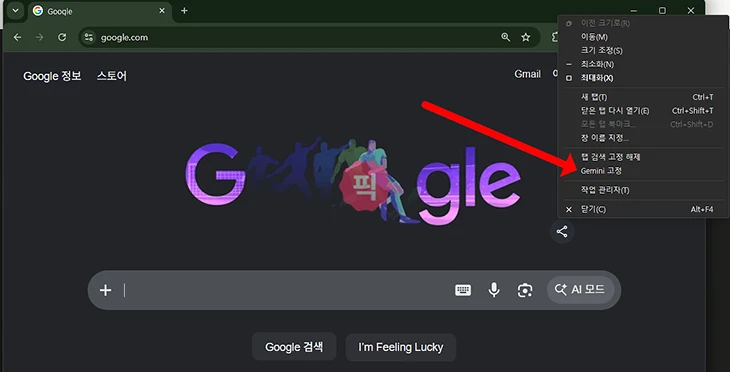
고정 해제와 동일한 메뉴라 별도 설정 페이지로 들어갈 필요 없이 오른쪽 클릭 한 번이면 다시 복구할 수 있습니다. 필요할 때만 잠깐 켜고 평소에는 꺼두는 방식으로 활용해도 좋습니다.
크롬 AI 기능까지 끄고 싶을 때
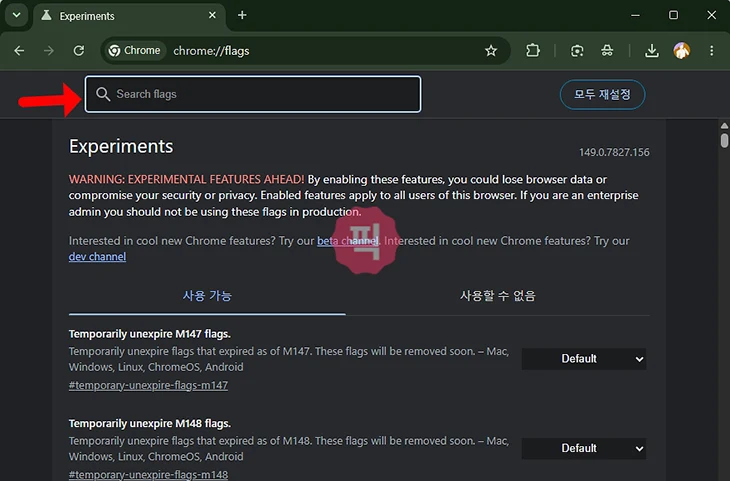
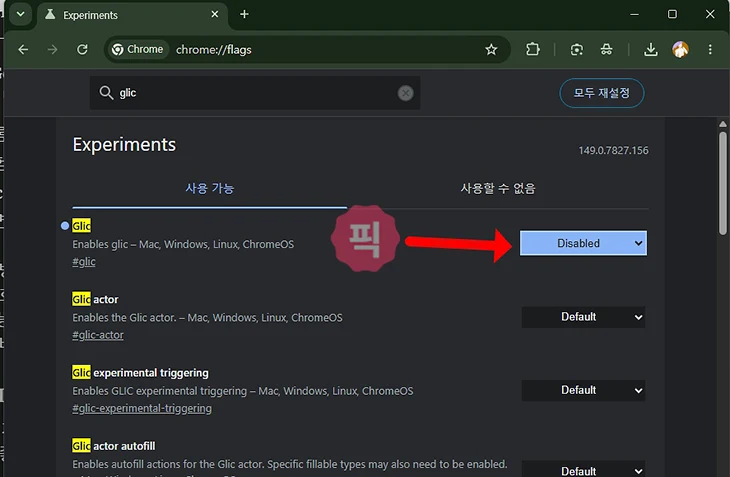
크롬 Gemini 기능을 아예 사용하지 않을 거라면 chrome://flags에서 glic 항목을 Disabled로 변경하면 됩니다. glic은 Gemini in Chrome의 메인 스위치 역할을 하는 플래그라서 이 설정을 끄면 상단 버튼, 사이드 패널, 단축키 호출까지 함께 비활성화됩니다. 진행 순서는 아래와 같습니다.
1. 크롬 주소창에 chrome://flags를 입력하고 엔터를 누릅니다.
2. 실험용 기능 페이지 상단의 검색창에 glic을 입력합니다.
3. glic 항목을 Default에서 Disabled로 변경합니다.
4. 화면 오른쪽 아래에 표시되는 다시 시작 버튼을 눌러 크롬을 재시작합니다.
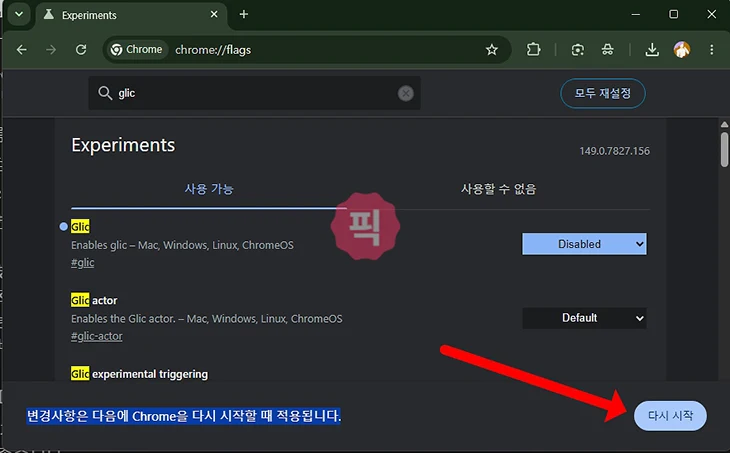
재시작 이후 크롬을 다시 켜자마자 Glic 관련 상단 Gemini 버튼 그리고 Gemini 고정 버튼이 완전히 사라졌습니다. 다만 chrome://flags 내부 항목은 실험 기능이라 크롬 버전에 따라 이름이 바뀌거나 일부가 빠질 수 있으니 검색해도 안 나온다면 본인 크롬 버전에서는 해당 플래그가 제공되지 않는 상태일 수 있다는 점 참고하세요.
크롬 AI 기능을 끈 뒤 추가로 확인할 부분
이제 glic 플래그를 꺼서 크롬에서 Gemini 기능을 사용하지 않는다면 추가로 Gemini 관련 모델 파일이 PC에 남아 있는지도 확인해보는 것이 좋습니다.
일부 PC에서는 크롬의 온디바이스 AI 기능을 위해 Gemini Nano 관련 모델 파일이 저장되어 있을 수 있습니다. 이 파일은 Gemini 기능을 사용하지 않는다면 불필요하게 용량(4GB)만 차지할 수 있는데요. 특히 SSD 용량이 넉넉하지 않은 노트북이라면 한 번 확인해볼 만합니다.
파일 탐색기를 열고 주소창에 아래 경로를 입력합니다.
%LOCALAPPDATA%\Google\Chrome\User Data\OptGuideOnDeviceModel
폴더 안에 weights.bin 파일이 있다면 온디바이스 AI 모델 파일이 저장된 상태입니다. 이 파일은 용량이 꽤 클 수 있으므로 Gemini 기능을 사용하지 않을 예정이라면 삭제해서 저장 공간을 확보할 수 있습니다.
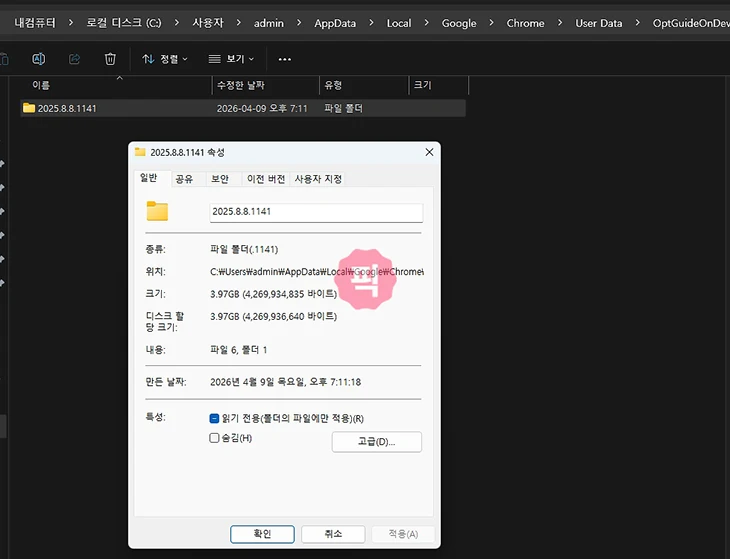
삭제해도 크롬 자체가 실행되지 않거나 일반적인 웹검색에 문제가 생기는 것은 아닙니다. 다만 온디바이스 AI 모델을 사용하는 일부 기능은 작동하지 않을 수 있습니다.
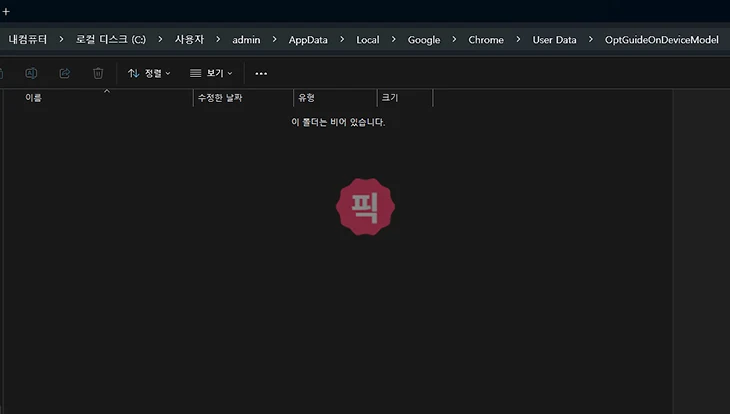
재다운로드를 막고 싶다면 크롬 주소창에 chrome://flags를 입력한 뒤 #optimization-guide-on-device-model 항목을 찾아 Disabled로 변경해두면 됩니다.
관련글도 참고를 해보세요.

지금까지 크롬 Gemini 버튼 없애기와 AI 기능 끄는 방법에 대해서 정리를 하였습니다. 저는 평소에 브라우저 화면을 깔끔하게 쓰는 편이라 일단 오른쪽 클릭 한 번으로 버튼만 숨겨도 충분히 만족스러웠고 추가로 chrome://flags에서 glic 항목까지 끄니까 백그라운드 동작도 함께 정리되어 좋았습니다. 단순히 아이콘만 거슬리는 분이라면 고정 해제 한 번이면 5초 만에 끝나고 AI 기능 자체가 부담스럽다면 실험실 설정까지 같이 진행해보시기 바랍니다. 본문 내용 참고하셔서 본인 상황에 맞게 깔끔하게 정리해보세요.
※ 참고로 본문에서 안내한 chrome://flags 설정과 파일 삭제는 제가 직접 진행해본 방법이며 크롬 동작에 문제가 발생하지는 않았습니다. 다만 크롬 버전이나 PC 환경에 따라 결과가 다를 수 있으니 본인 책임하에 신중히 진행해주시기 바랍니다.