얼마 전에 맥북을 새로 셋업하면서 가장 먼저 크롬 설치부터 하려고 했는데요. 윈도우에서 쓰던 습관대로 자연스럽게 앱스토어를 켜서 검색을 했더니 아무리 찾아도 크롬이 안 나오더라고요. 알고 보니까 맥북 크롬 설치는 앱스토어가 아니라 공식 사이트에서 직접 받는 거더라고요. 그래서 오늘은 맥에 직접 진행해본 내용을 바탕으로 크롬 설치와 다운로드 그리고 설치가 안 될 때 오류 해결법까지 알아보고 정리를 해보도록 하겠습니다.
맥북 크롬 다운로드 및 설치 방법
맥북 크롬 설치는 앱스토어가 아니라 크롬 홈페이지에서 직접 다운로드해서 진행하는 방식입니다.
1. 맥북 기본 브라우저인 사파리를 엽니다.
2. 주소창에 google.com/chrome을 입력합니다.
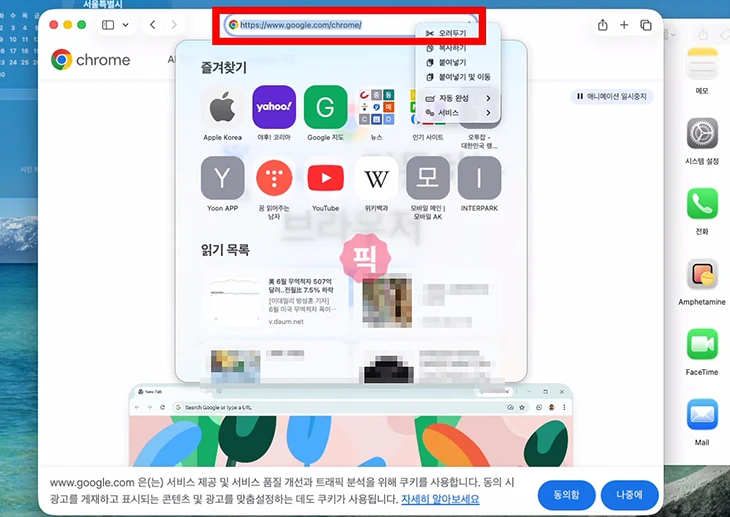
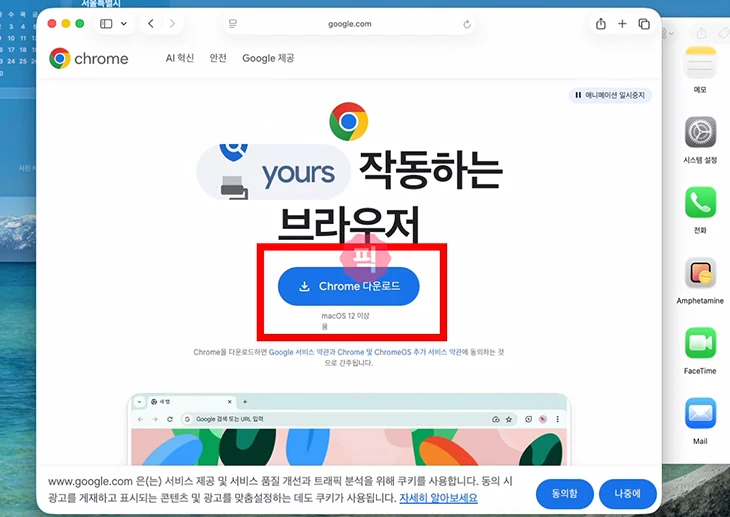
3. 사이트로 이동하면 그럼 macOS 12 이상 Chrome 다운로드 버튼이 보이는데 클릭을 합니다.
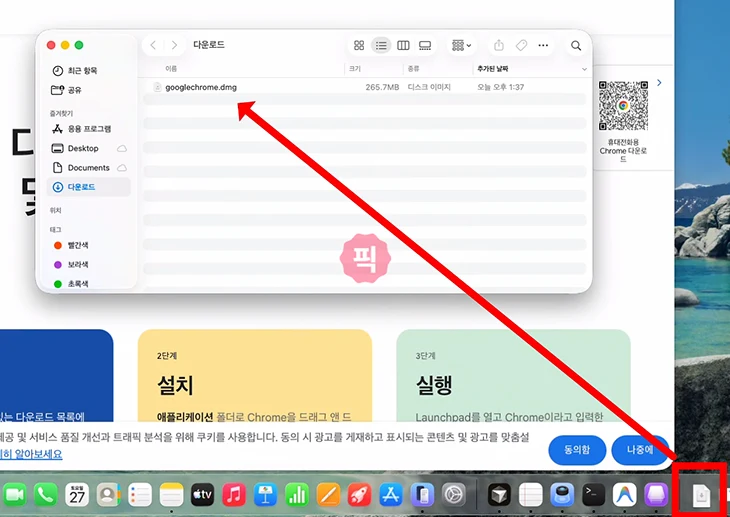
4. 그럼 파일이 다운로드 되고 다 받아지면 오른쪽 하단에 다운로드 아이콘을 클릭 후 Finder에서 열기를 클릭하면 googlechrome.dmg 파일을 볼 수가 있습니다. 이 파일을 더블 클릭합니다.
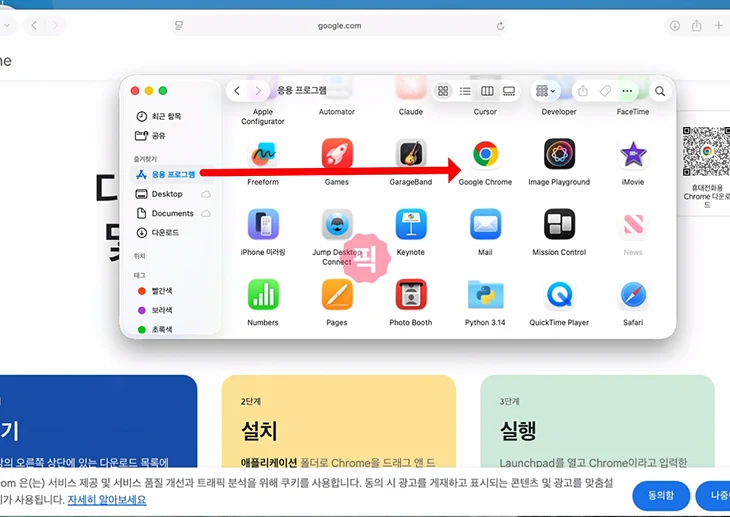
5. 작은 창이 뜨면 크롬 아이콘을 Applications 폴더로 드래그해서 옮겨줍니다.
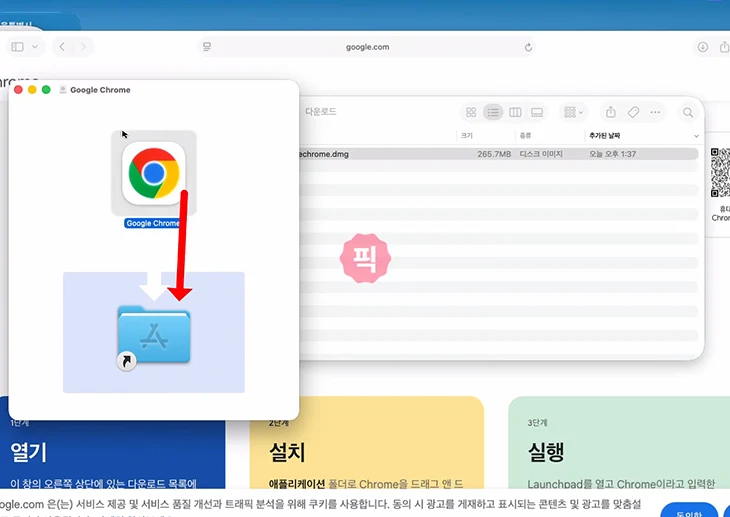
6. 윈도우처럼 다음, 다음, 완료를 누르는 게 아니라 그냥 폴더로 옮기면 그게 곧 설치입니다. 이렇게 설치가 완료가 되면 이제 창을 닫고 응용 프로그램에 가서 Google Chrome 아이콘이 있는지 확인하면 됩니다.
맥북 크롬 설치 후 기본 브라우저로 설정하는 방법
크롬을 처음 실행하면 “기본 브라우저로 설정하시겠어요?” 팝업이 뜨는데 거기서 설정 버튼만 누르면 끝납니다.
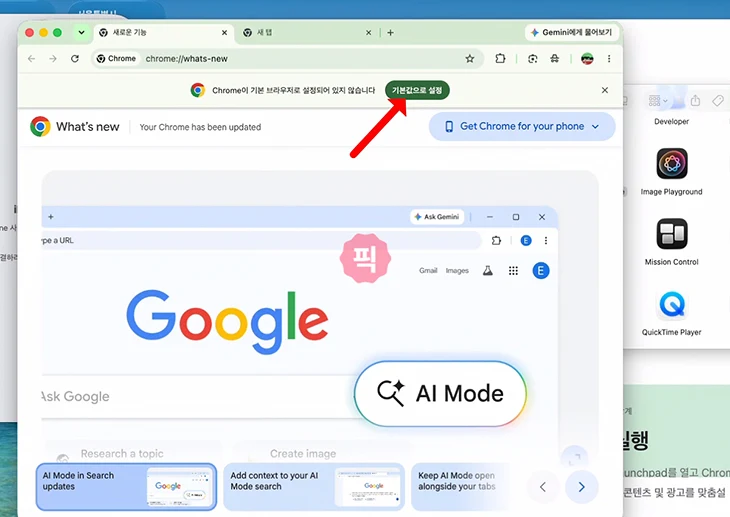
만약 그 팝업을 닫아버렸거나 나중에 바꾸고 싶다면 두 가지 방법이 있어요.
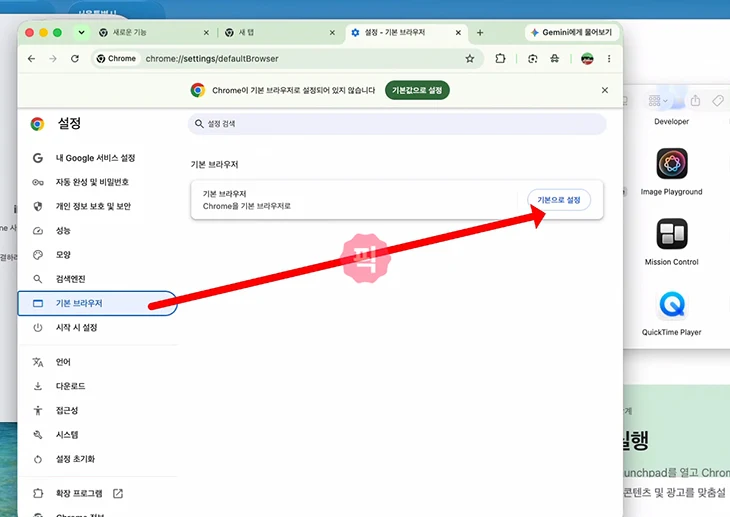
첫 번째는 크롬 안에서 바꾸는 방법입니다. 크롬 우측 상단 점 세 개 메뉴 -> 설정 -> 기본 브라우저로 들어가서 기본값으로 설정 버튼을 누르면 됩니다.
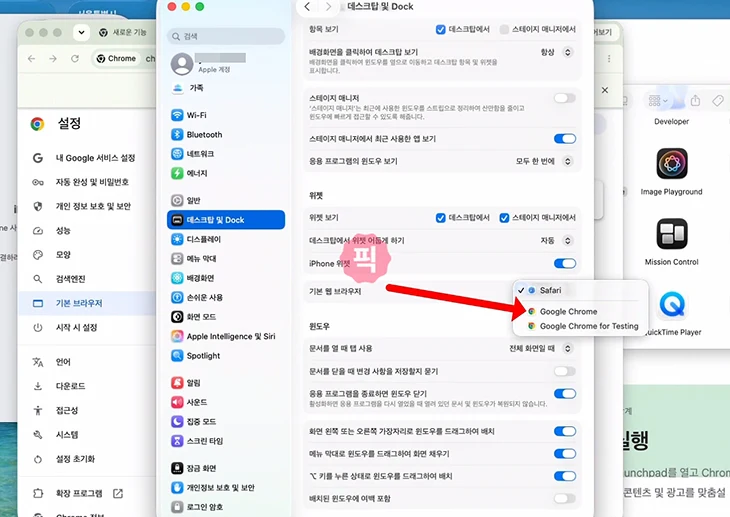
두 번째는 맥 시스템 설정에서 바꾸는 방법인데요. 왼쪽 상단 사과 아이콘 -> 시스템 설정 -> 데스크탑 및 Dock으로 가서 아래쪽 기본 웹 브라우저 항목을 Safari에서 Google Chrome으로 바꿔주시면 됩니다.
여기에 더해 Dock에 크롬을 고정해두는 것도 추천드립니다.. 실행 중인 크롬 아이콘을 오른쪽 클릭해서 옵션 -> Dock에 유지를 선택하면 끝납니다.
맥북 크롬 설치 안됨 오류 해결 방법
맥북에서 크롬 설치가 안 될 때는 보통 macOS 버전 문제, 설치 파일 자체 문제, 응용 프로그램 폴더 권한 문제 그리고 설치 후 안 보이는 경우 이렇게 몇 가지로 나뉩니다.
macOS 버전이 낮은 경우
현재 크롬은 맥에서 macOS 12 Monterey 이상부터 설치가 가능합니다. 구형 맥북이라면 이 부분 때문에 설치가 안될 수가 있습니다.
확인 방법은 간단합니다. 왼쪽 상단 애플 로고를 누르고 이 Mac에 관하여로 들어가서 macOS 버전을 확인하면 됩니다.
12 Monterey보다 낮다면 크롬 설치나 업데이트가 막힐 수 있기 때문에 이럴 땐 시스템 설정 -> 일반 -> 소프트웨어 업데이트에서 macOS부터 먼저 올려준 다음에 크롬을 받으면 됩니다.
googlechrome.dmg 파일이 열리지 않는 경우
맥북 크롬 설치는 googlechrome.dmg 파일을 열고 Chrome 아이콘을 응용 프로그램 폴더로 옮기는 방식인데 이 dmg 파일 자체가 안 열린다면 다운로드 중에 파일이 깨졌을 가능성이 높습니다.
1. 이럴 때는 다운로드한 googlechrome.dmg 파일을 삭제합니다.
2. 사파리로 크롬 사이트에 다시 접속합니다.
3. Chrome 다운로드를 다시 진행합니다.
4. 새로 받은 dmg 파일을 다시 실행합니다.
이렇게 파일이 열리지 않은 경우에는 파일 삭제 후 새로 받는 게 가장 빠른 방법입니다.
응용 프로그램 폴더로 드래그가 안 되는 경우
Applications(응용 프로그램) 폴더로 드래그 할 때 관리자 암호를 요구하거나 아예 복사가 안 되는 경우가 있습니다.
회사에서 지급받은 맥북이나 가족이 함께 쓰는 계정으로 로그인한 경우 관리자 권한이 없어서 응용 프로그램 폴더로 복사가 안 될 수가 있는데요. 이럴 때는 관리자 계정으로 다시 로그인한 다음에 설치하면 금방 해결이 됩니다.
설치했는데 크롬이 안 보이는 경우
실제 가장 많이 발생이 되는 케이스인데요. dmg 파일을 열어서 그 안에 있는 크롬을 그냥 실행만 하고 응용 프로그램 폴더로 옮기지 않은 경우입니다.
이럴 때는 처음부터 다시 설치를 진행해보는 것이 좋습니다. 다운로드한 설치 파일을 다시 실행한 뒤 크롬 아이콘을 응용 프로그램(Applications) 폴더로 드래그해 주세요. 이후 응용 프로그램 폴더에서 크롬이 정상적으로 표시되는지 확인하면 됩니다.
크롬 실행 후 바로 꺼지는 경우
설치는 끝났는데 크롬을 실행하면 바로 꺼지거나 계속 오류가 나는 경우가 있습니다. 이 경우에는 깔끔하게 삭제 후 재설치하는 것이 가장 좋습니다.
1. 먼저 Dock에서 크롬이 실행 중이라면 Chrome 아이콘을 오른쪽 클릭한 다음에 종료 버튼을 눌러주세요.
2. 그 다음 Finder를 엽니다.
3. 응용 프로그램 폴더에서 Google Chrome을 찾습니다. 마우스 오른쪽 키를 눌러 휴지통을 클릭합니다.
4. 크롬 공식 사이트에서 다시 다운로드 받아 설치합니다.
이렇게만 해도 대부분은 해결됩니다.
참고로 위에 안내 드린 방법으로도 안 풀린다면 크롬 고객센터 도움말 커뮤니티에 도움을 받아보시기 바랍니다.
크롬 관련 추가적으로 알아보세요.

지금까지 맥북 크롬 설치 방법에 대해 알아보았습니다. 저도 처음엔 앱스토어에서 한참을 찾았는데 결국엔 공식 사이트에서 직접 받는 게 정답이더라고요. 맥은 한 번 손에 익으면 윈도우보다 훨씬 깔끔한데 처음 한두 번이 진짜 어색한 것 같습니다. 혹시 설치하다가 막히는 부분이 있다면 위에서 안내 드린 오류 해결 순서대로 차근차근 시도해보시면 대부분 해결되니까 천천히 따라 해보시기 바랍니다.