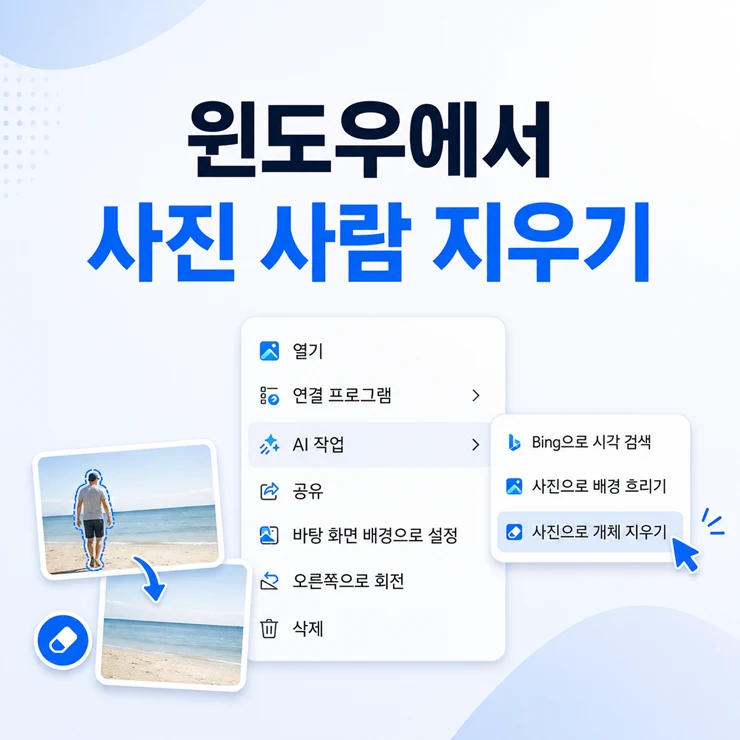
블로그 작업을 자주 하다 보니 사진에 배경 제거할 일이 정말 많은데요. 그동안은 매번 포토샵을 켜거나 온라인 누끼 사이트에 사진을 업로드해서 처리하다 보니 시간도 오래 걸리고 솔직히 좀 귀찮았거든요. 그러다 최근에 윈도우 누끼 기능이 있다는 걸 우연히 발견하고 직접 써봤는데 결과물이 생각보다 깔끔해서 요즘은 아예 외부 프로그램을 안 켜고 PC에서 바로 처리하고 있습니다. 오늘은 제가 직접 해본 그대로 마우스 우클릭 한 번으로 사진 배경 제거하는 방법에 대해서 정리를 해보겠습니다.
윈도우 누끼 따는 법 이번에 발견한 기능 (AI 작업)
윈도우 11 탐색기에서 사진을 오른쪽 클릭하니까 그 동안 보이지 않았던 AI 작업 메뉴가 보이더라고요. 그래서 클릭해서 보니까 그 안에 페인트로 배경 제거하기가 들어 있고 이걸 누르니까 자동으로 배경이 제거되는 경험을 할 수가 있었습니다. 별도 프로그램이나 사이트 없이 윈도우 자체 기능만으로 누끼를 딸 수 있다는 점이 편하고 좋았는데 이미 주변에서 많이 사용을 하고 계시더라고요.
알아보니까 AI 작업 메뉴는 그리 오래된 기능이 아니었습니다. 마이크로소프트가 Windows 11 인사이더 빌드 27938에서 파일 탐색기 컨텍스트 메뉴에 비주얼 검색, 배경 흐림, 배경 제거, 개체 지우기를 한 번에 묶은 AI 작업을 처음 선보였고 정식 배포 이후에는 JPG, JPEG, PNG 파일을 오른쪽 클릭했을 때 AI 작업 메뉴에서 각 기능을 바로 호출할 수 있게 되었습니다.
추가로 그림판 배경 제거 기능은 이보다 먼저 들어왔는데요. 2023년 9월 인사이더 빌드에서 처음 공개됐고 2023년 말부터 2024년 초 사이에 일반 사용자에게도 풀려서 그 시점부터 그림판을 켜면 도구 모음에 배경 제거 버튼이 표시되기 시작했습니다.
그러니까 그림판 누끼를 따는 기능 자체는 2023년 하반기이고 굳이 앱을 켜지 않아도 탐색기 우클릭 한 번으로 처리되는 것은 2025년 하반기에 들어온 비교적 따끈한 윈도우 누끼 기능이었습니다.
저도 관심이 없어서 그런지 이번에 알게 되었는데 의외로 쓸모가 많아서 소개를 하게 되었습니다.
윈도우 누끼 따는 법 AI 작업 활용해서 사진 배경 제거하기
윈도우 누기 따기 진행 순서는 사진 우클릭 -> AI 작업 -> 페인트로 배경 제거하기 -> 다른 이름으로 저장(PNG) 이렇게 진행하면 되며 처음 해보더라도 한 1분이면 끝납니다.
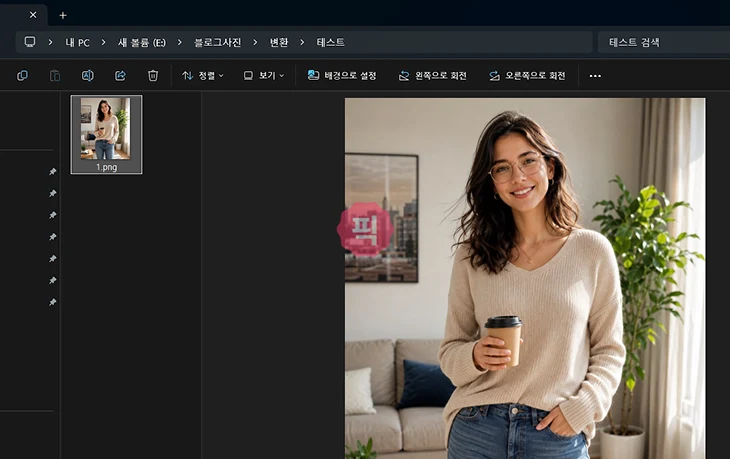
1. 먼저 누끼를 따고 싶은 사진을 탐색기에서 찾아주세요. 저는 카페에서 커피를 들고 있는 인물 사진으로 테스트해봤는데 인물 뒤로 거실 배경에 액자, 식물, 소파까지 복잡하게 깔려 있는 사진을 선택했고 이런 복잡한 배경이 오히려 누끼 품질을 확인하기에 좋은 것 같더라고요.
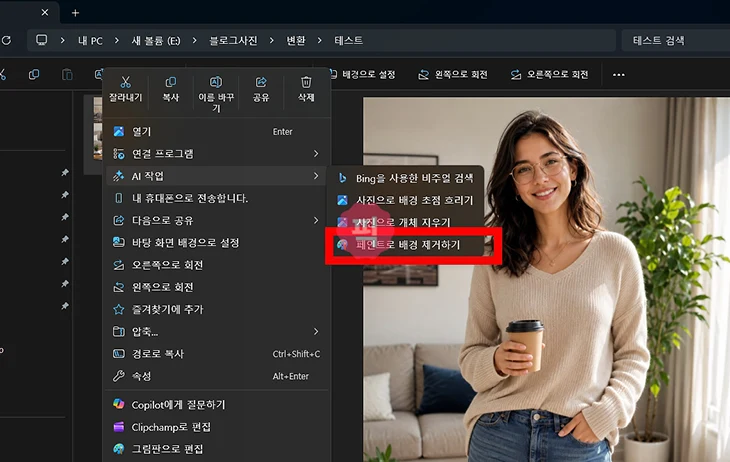
2. 그리고 사진 위에서 마우스 오른쪽을 누르면 빠른 메뉴가 뜨는데 거기서 AI 작업 항목 위로 마우스를 올리면 하위 메뉴가 펼쳐지죠. 옵션은 보통 네 가지가 나옵니다. Bing을 사용한 비주얼 검색, 사진으로 배경 초점 흐리기, 사진으로 개체 지우기, 페인트로 배경 제거하기 여기서 누를 건 가장 아래 페인트로 배경 제거하기입니다. 클릭하세요.
3. 클릭하면 곧 바로 그림판이 열리면서 사진이 열리고 잠시 후에 화면 가운데에 배경이 제거됨이라는 초록색 알림이 뜨면서 인물만 남고 뒤쪽이 투명 영역으로 바뀝니다. 머리카락 끝부분처럼 디테일이 필요한 영역도 꽤 자연스럽게 잘려 나오는 것을 볼 수가 있습니다.
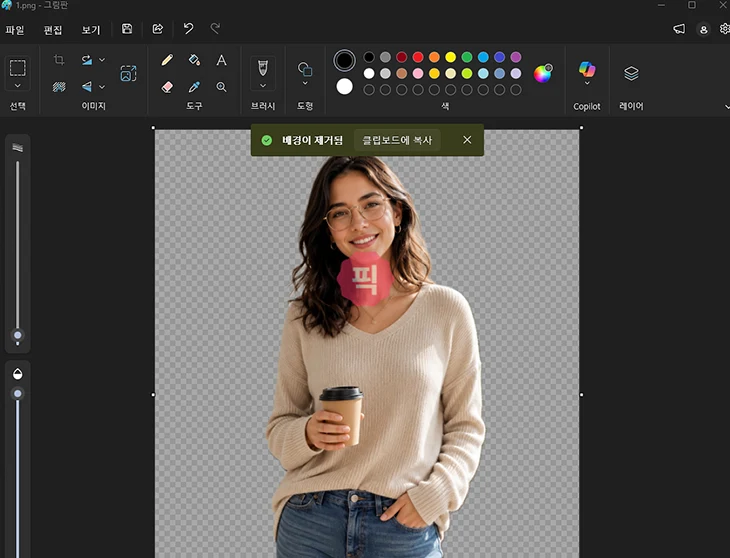
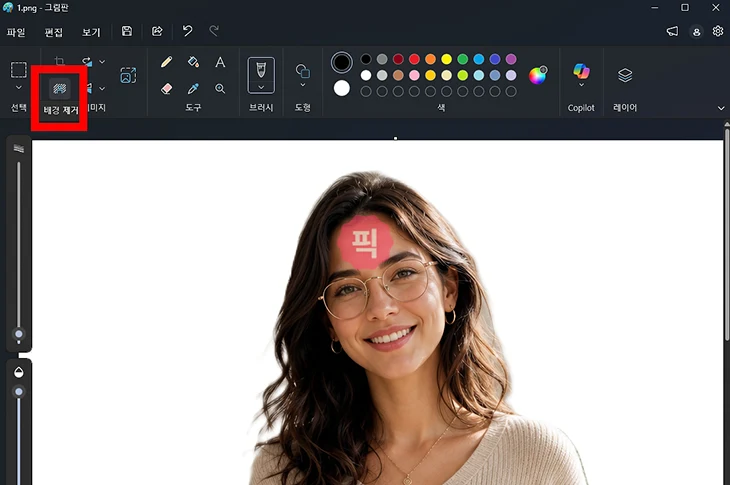
※ 그림판을 직접 켜서 작업하는 방법도 있습니다. 사진을 그림판으로 연 다음 상단 도구 모음 왼쪽에서 두 번째 줄쯤에 있는 배경 제거 아이콘을 누르면 동일하게 처리됩니다. 다만 저는 우클릭 한 번이 훨씬 빨라서 요즘은 거의 AI 작업 메뉴만 씁니다.
4. 마지막으로 저장을 해야겠죠. 누끼를 딴 다음에는 반드시 PNG로 저장해야 투명 배경이 유지됩니다. 상단 메뉴에서 파일 -> 다른 이름으로 저장 -> PNG 그림을 선택하고 원하는 위치에 저장하면 끝이 납니다.
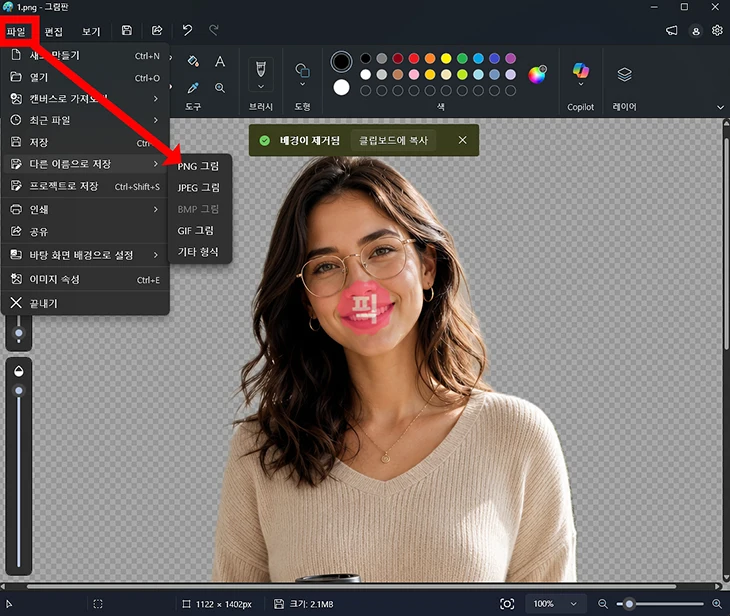
JPG로 저장하면 투명 영역이 흰색으로 채워지니까 주의해야 하고 만약 흰색 배경이 더 필요한 경우엔 JPG로 저장하시면 됩니다. 클립보드로만 복사해 워드프레스나 PPT에 바로 붙여 넣고 싶다면 알림 옆 클립보드에 복사 버튼을 누르면 바로 붙여넣기로도 활용할 수 있어요.
AI 작업 메뉴가 안 보일 때 확인할 점
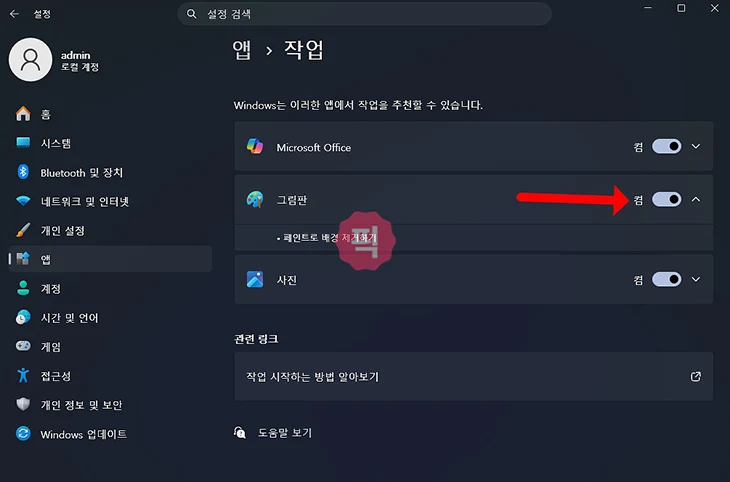
윈도우 누끼 메뉴가 우클릭에서 보이지 않는다면 설정 -> 앱 -> 작업 항목에서 그림판 토글이 켜져 있는지부터 확인해야 합니다. AI 작업은 파일 탐색기 자체 기능이 아니라 그림판, 사진, Edge, Microsoft 365 같은 다른 앱이 제공하는 작업을 오른쪽 클릭 메뉴에 노출시켜주는 구조라서 해당 앱의 작업 추천이 꺼져 있으면 메뉴 자체가 안 뜹니다.
1. 설정 앱을 열고 왼쪽 사이드바에서 앱을 선택한 다음 오른쪽 목록을 아래로 내리면 작업(Windows는 이러한 앱에서 작업을 추천할 수 있습니다) 메뉴가 보입니다.
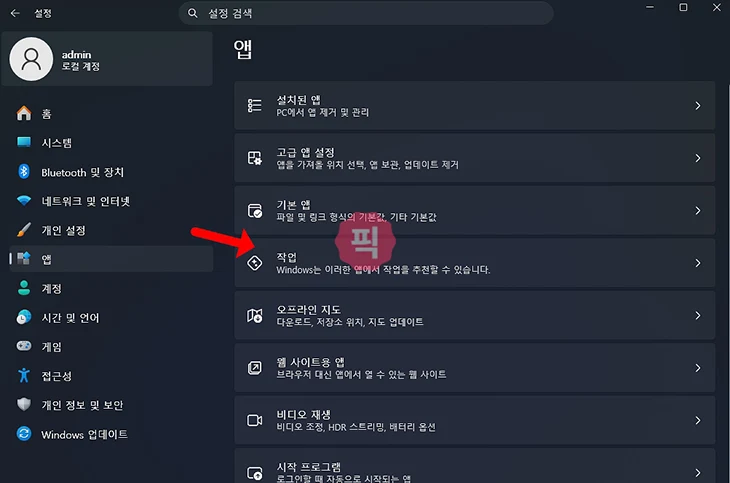
2. 클릭해서 들어가면 Microsoft Office, 그림판, 사진 이렇게 세 가지 앱이 토글과 함께 나옵니다. 그림판 토글을 켜고 화살표를 펼치면 페인트로 배경 제거하기 항목이 하위로 표시가 되는데 이게 활성화돼 있어야 우클릭 메뉴에서 사진 배경 제거 기능이 노출이 됩니다.
추가로 확인할 점이 몇 가지 더 있습니다.
- 첫째 윈도우 11이 아니거나 24H2 이전 버전이면 메뉴 자체가 없을 수 있어요. 설정 -> Windows 업데이트에서 최신 업데이트를 진행하세요.
- 둘째 우클릭한 파일이 이미지여야 메뉴가 뜹니다. JPG, JPEG, PNG가 표준이고 HEIC나 RAW 같은 이미지 포맷은 메뉴가 안 뜰 수 있어요.
- 셋째 최근 인사이더 빌드 26220.7344부터는 사용 가능하거나 켜진 AI 작업이 없으면 컨텍스트 메뉴에서 AI 작업 헤더 자체가 사라지도록 바뀌었어요. 그러니까 오른쪽 클릭에서 AI 작업이 안 보이면 설정을 살펴봐야 합니다.
그래도 안 되면 그림판 앱 자체를 Microsoft Store에서 최신 버전으로 업데이트를 진행해야 합니다. 저는 한 번 메뉴가 사라진 적이 있었는데 그림판 업데이트 후 PC를 재시작 했더니 다시 정상적으로 노출이 되더라고요.
이미지 검색이나 AI 활용이 더 익숙해지고 싶다면 구글 렌즈 앱 사용법도 같이 알아두면 모바일과 PC 양쪽에서 두루 쓸모가 있습니다.
마무리
오늘은 윈도우 누끼 따는 법을 포토샵 없이 혹은 별도 사이트 가입도 없이 PC 기본 기능만으로 끝내는 방법에 대해서 정리를 해봤습니다. 인물 사진은 물론이고 제품 사진, 상품 컷, 음식 사진 같은 단순 배경이라면 5초 안에 깔끔하게 처리가 되니까 혹시나 이미지 작업이 많은 분들은 한번 이용을 해보세요.
혹시 메뉴가 안 보이면 설정의 작업 토글부터 확인해보시고 그래도 안 풀리면 윈도우 업데이트와 그림판 업데이트를 차례로 적용해보세요. 부디 도움이 되셨길 바랍니다.
※ 참고 자료