윈도우11에서 시작 메뉴 검색을 자주 사용하는데 앱이나 파일을 찾으려고 검색할 때마다 웹 검색 결과까지 같이 나와서 불편한 경우가 많죠. 특히 검색 결과가 많아지면 스크롤까지 생겨 정작 필요한 앱이나 파일을 찾기가 번거로웠는데요. 예전에는 윈도우11 웹검색을 설정에서 끌 수 있는 메뉴가 보이지 않았는데 이번에 윈도우11 26H2로 업데이트한 뒤에 확인해보니까 웹 검색과 Microsoft Store 검색 결과를 따로 끌 수 있는 기능이 생겼더라고요. 그래서 직접 꺼봤는데 검색 화면이 훨씬 깔끔해졌습니다. 그럼 윈도우11 웹검색을 끄는 방법부터 하나씩 살펴보겠습니다.
윈도우11 웹검색과 Microsoft Store 검색 결과 끄는 방법
설정 > 개인 정보 및 보안 > 검색으로 들어간 뒤 추천 검색 결과 표시에서 웹 검색과 Microsoft Store를 끄면 됩니다.
※ 참고로 저는 윈도우11 26H2에서 진행했습니다.
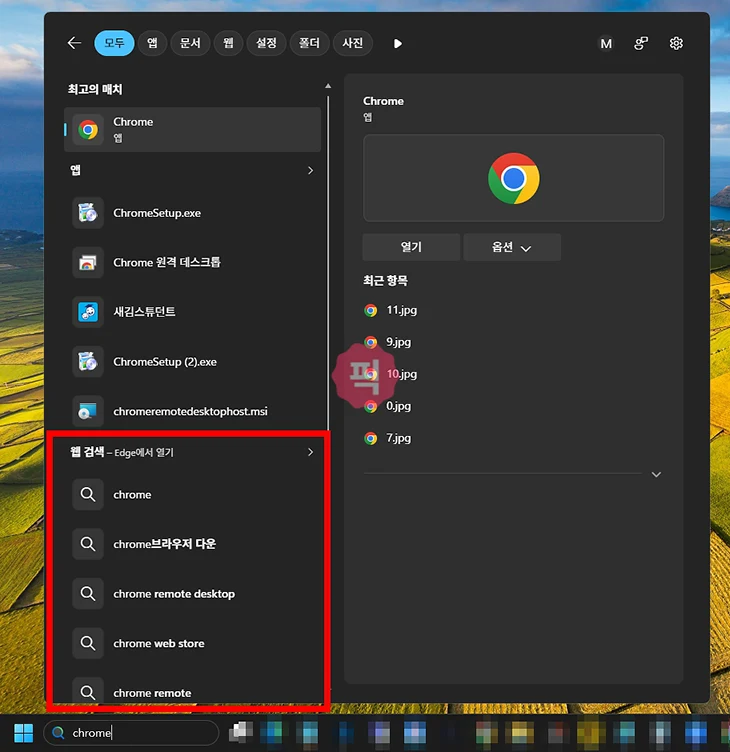
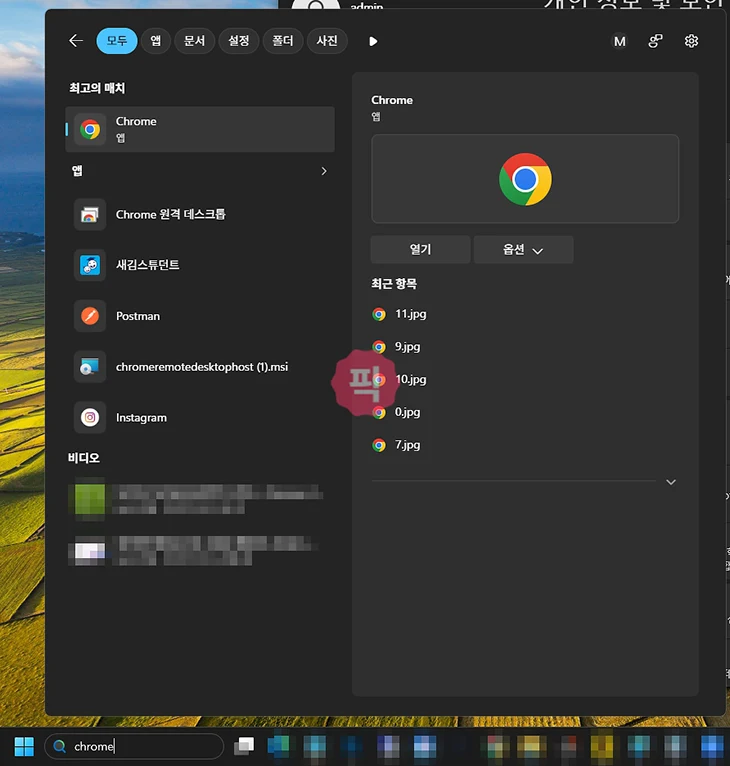
먼저 설정하기 전 검색 화면부터 보면 검색창에 chrome을 입력하면 설치되어 있는 크롬 앱 이외에도 웹 검색이 되는 것을 볼 수가 있습니다. 저는 개인적으로 이런 부분이 불편하더라고요.
그럼 이제 윈도우11 웹검색과 Microsoft Store 검색 결과를 하나씩 꺼보겠습니다.
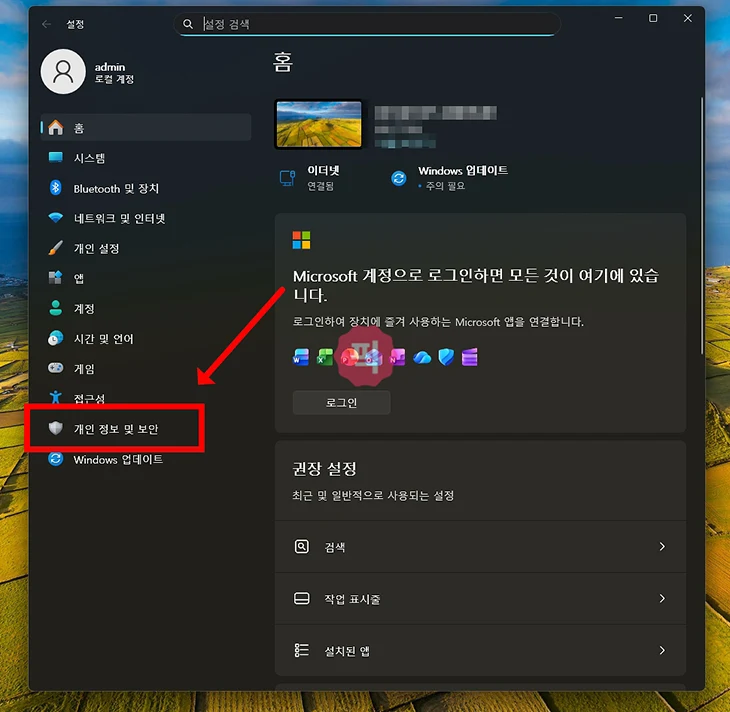
1. 시작 버튼을 마우스 오른쪽 버튼으로 누른 뒤 설정을 실행합니다. Win + I 단축키를 사용해도 됩니다. 설정이 열리면 왼쪽 메뉴에서 개인 정보 및 보안을 선택해주세요.
2. 개인 정보 및 보안 화면으로 들어왔다면 오른쪽의 Windows 사용 권한에서 검색을 찾아 클릭합니다.
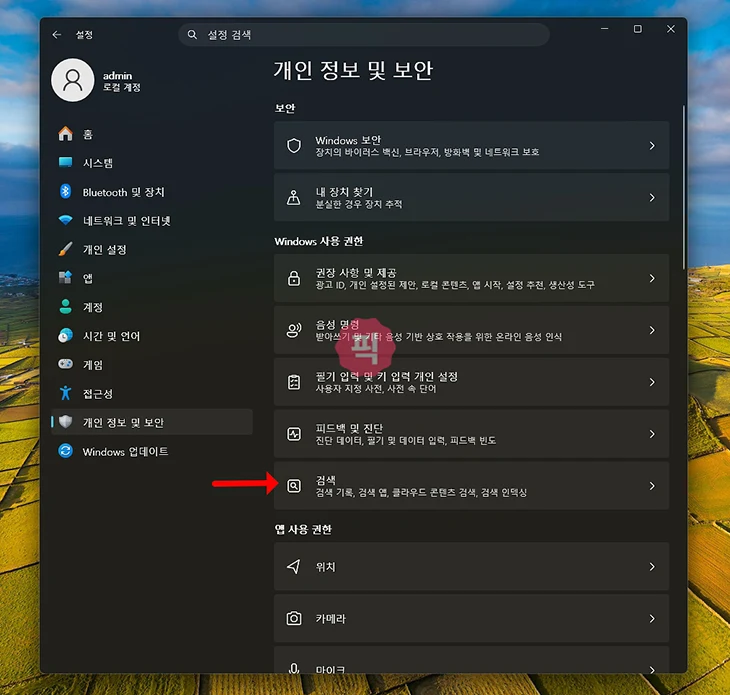
3. 검색 설정 화면을 아래로 내려 추천 검색 결과 표시를 펼쳐주세요. 그러면 웹 검색과 Microsoft Store 두 가지 항목이 나오는데요. 처음에는 두 항목 모두 켬으로 설정되어 있습니다.
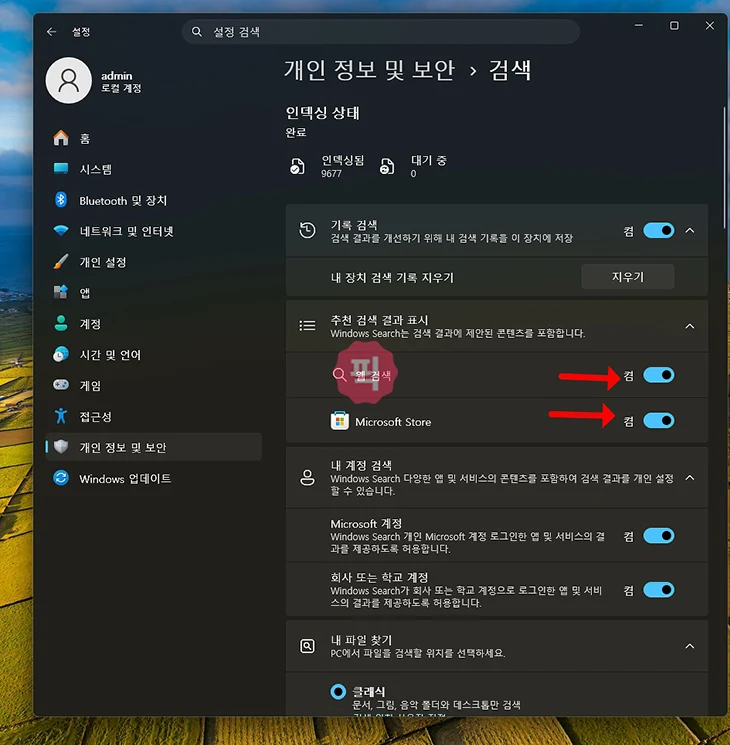
4. 여기서 웹 검색과 Microsoft Store를 모두 끔으로 변경하면 됩니다. 따로 저장 버튼을 누를 필요 없이 토글만 끄면 바로 적용됩니다.
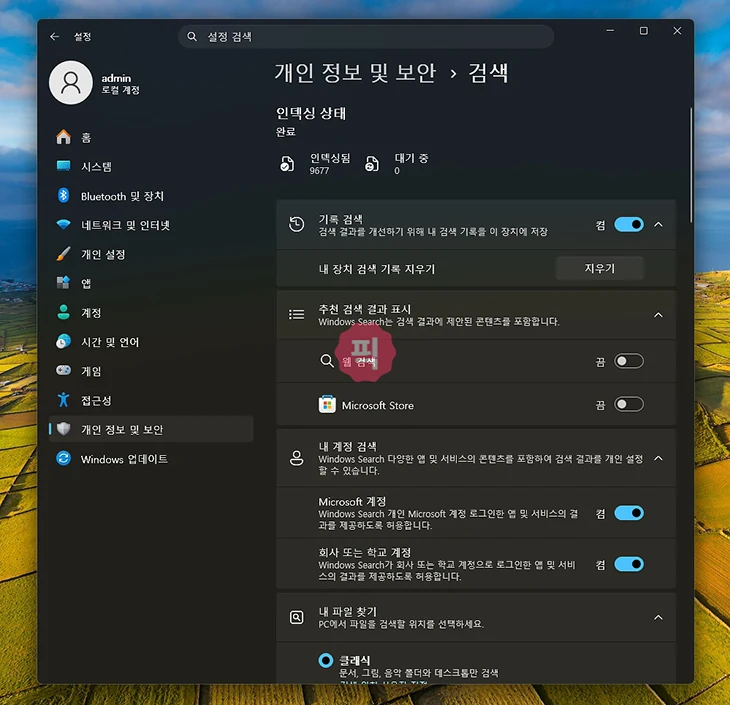
설정이 제대로 적용됐는지 다시 검색해보겠습니다. 똑같이 chrome을 입력해보니까 이전에 아래쪽에 표시되던 웹 검색 목록이 사라지고 앱과 PC에 있는 파일 위주로 결과가 표시됐습니다.
상단 검색 필터도 달라졌는데요. 설정하기 전에는 모두, 앱, 문서, 웹, 설정 순서로 표시됐지만 웹 검색을 끄고 나니 웹 탭 자체가 사라진 것을 볼 수가 있습니다.
나중에 다시 사용하고 싶다면 같은 메뉴로 들어가 필요한 항목을 켬으로 바꿔주면 됩니다.
웹 검색 끄기 메뉴가 없을 때 확인할 점
추천 검색 결과 표시 메뉴가 보이지 않는다면 먼저 Windows 업데이트를 확인해보는 것이 좋습니다. 저는 윈도우11 26H2로 업데이트한 뒤 이 메뉴를 확인했는데요. 꼭 26H2에서만 사용할 수 있는 기능은 아닙니다. 24H2나 25H2를 사용하고 있더라도 관련 업데이트가 설치되어 있다면 메뉴가 표시될 수 있습니다.
먼저 현재 사용 중인 윈도우11 버전부터 확인해보겠습니다.
1. 키보드에서 Win + R을 누릅니다.
2. 그 다음 실행 창에 winver를 입력하고 확인을 누릅니다.
3. 그럼 현재 설치된 윈도우11 버전을 확인할 수가 있습니다..
버전이 오래됐거나 검색 설정에 해당 메뉴가 보이지 않는다면 설정 > Windows 업데이트로 이동해주세요. 사용 가능한 업데이트가 있다면 모두 다운로드 및 설치를 눌러 업데이트한 뒤에 PC를 다시 시작해보세요.
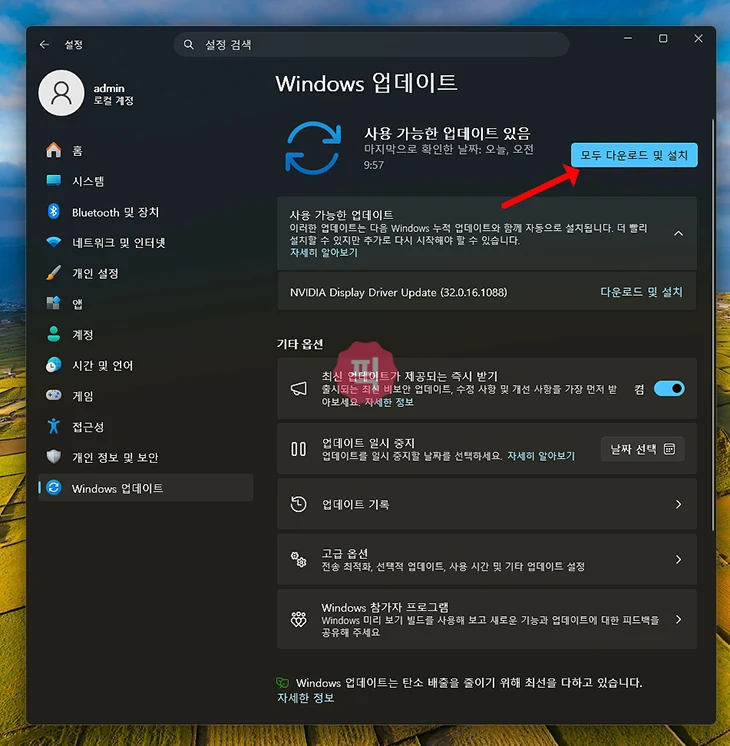
다만 회사나 학교에서 사용하는 PC는 관리자가 Windows 업데이트나 일부 설정을 제한해둔 경우가 있습니다. 업데이트를 모두 했는데도 메뉴가 나오지 않는다면 PC 관리 정책 때문인지 확인해보세요.
설정 메뉴에 웹 검색을 끄는 항목이 보이지 않는다면 레지스트리를 이용하는 방법도 있습니다.
레지스트리 편집기에서 HKEY_CURRENT_USER\Software\Policies\Microsoft\Windows\Explorer로 이동한 뒤 DisableSearchBoxSuggestions라는 DWORD(32비트) 값을 만들고 값 데이터를 1로 설정합니다. 설정 후 로그아웃하거나 PC를 다시 시작하면 Windows 검색에서 웹 검색 결과가 표시되지 않습니다.
다만 레지스트리는 잘못 수정할 경우 다른 설정에 영향을 줄 수 있으므로 Windows 설정에서 웹 검색을 직접 끌 수 있는 환경이라면 설정 메뉴를 이용하는 방법을 추천합니다.
함께 보면 좋은 글

윈도우11 웹검색 끄는 방법에 대해서 알아보았습니다. 이제는 설정 > 개인 정보 및 보안 > 검색 > 추천 검색 결과 표시로 들어가 웹 검색과 Microsoft Store 항목을 끄면 검색 결과를 좀 더 깔끔하게 볼 수가 있게 되었는데요. 평소 시작 메뉴에서 앱이나 파일을 자주 검색하면서 웹 검색 결과가 같이 나오는 게 불편했다면 이번 기회에 한 번 설정해보시기 바랍니다.