지메일에서 스팸이나 광고 혹은 원치 않는 이메일을 자주 받게 됩니다. 지메일에는 발신자 차단, 필터 설정, 스팸 분류 등으로 차단을 할 수가 있는데 오늘은 간단하게 지메일 이메일 차단 방법과 차단 해제까지 알아보도록 하겠습니다. Gmail을 자주 이용을 한다면 이메일 차단 방법에 대해서 꼭 확인해보시기 바랍니다.
지메일 이메일 차단 기능이란
지메일의 이메일 차단 기능은 특정 발신자나 패턴의 메일을 자동으로 처리하는 기능으로 발신자 차단, 필터 설정, 스팸 필터 자동화 기능 등을 통해서 이메일을 차단할 수가 있습니다.
지메일 이메일 차단 방법 (쉬운 방법)
가장 간단한 방법으로 먼저 알아보면 하나하나 발신자를 차단하는 것이빈다.
1. 지메일 홈페이지에 접속 후 로그인을 합니다.
2. 그리고 차단하고 싶은 메일을 선택하세요.
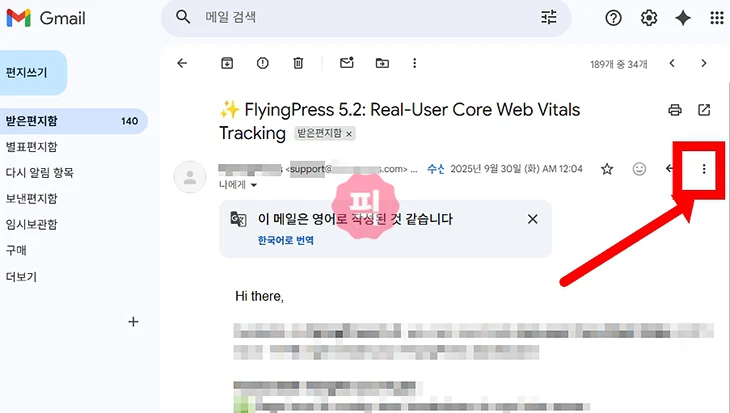
3. 메일 상세 내용에서 메일 주소 맨 오른쪽에 보이는 수직 점 3개(⁝) 아이콘을 눌러줍니다.
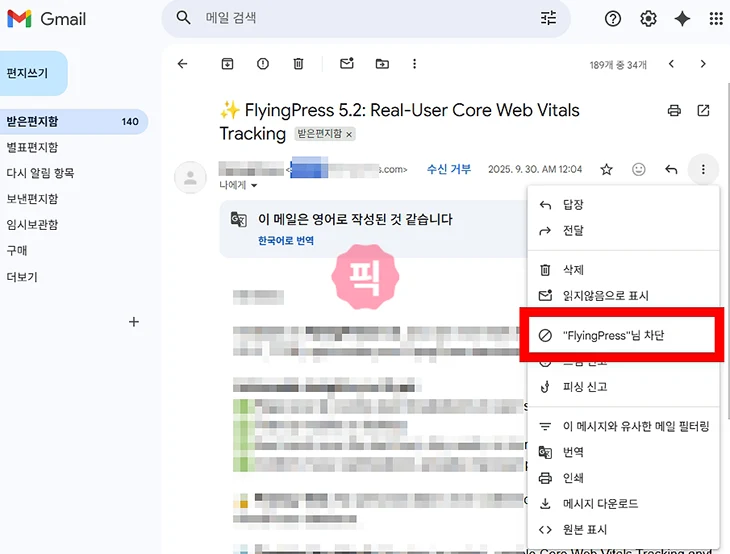
4. 그 다음 발신자 이름 차단을 선택하고 확인 팝업이 나오면 차단 버튼을 누르면 이제 발신자의 모든 메일이 스팸함으로 자동으로 이동이 되게 됩니다.
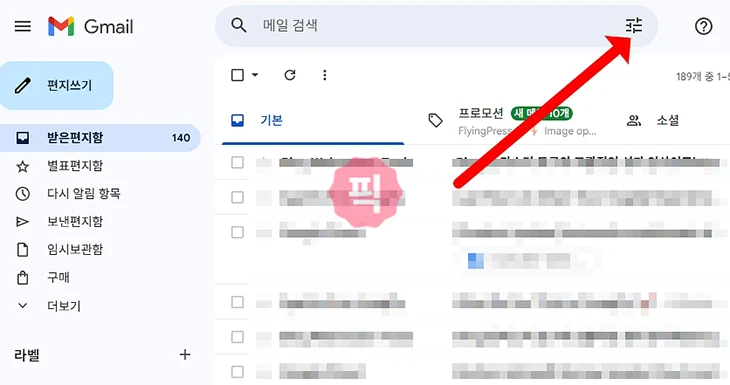
※ 필터로 키워드나 도메인을 차단하는 방법도 있습니다.
상단 메일 검색에서 필터 아이콘을 누릅니다.
그 다음 보낸사람 메일 주소를 입력합니다.
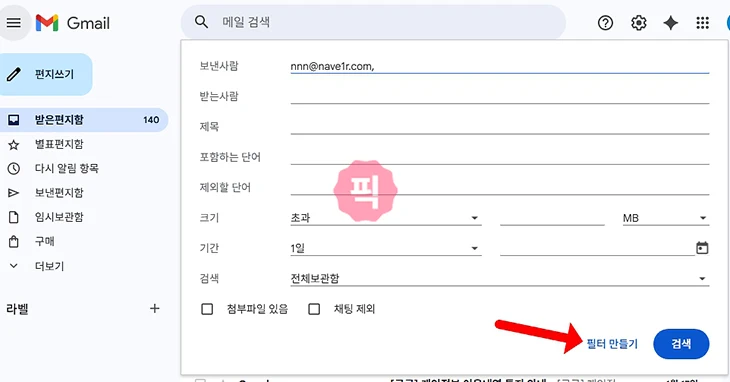
이후 메일이 검색 기준에 일치하는 경우 삭제를 체크 후 필터 만들기를 진행하면 앞으로 해당 메일 주소로 오는 것은 모두 휴지통으로 이동이 됩니다.
지메일 이메일 차단 해제 방법
차단을 실수로 했거나 다시 받아야 할 때 간단하게 차단 해제를 진행해보세요.
1. 지메일 오른쪽 위에 보이는 설정 아이콘을 클릭합니다.
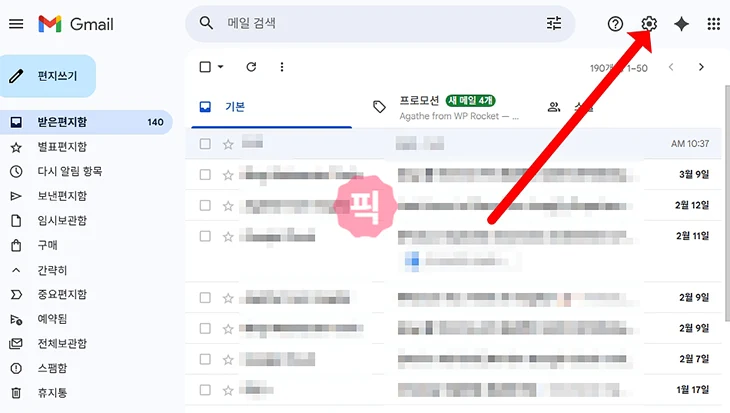
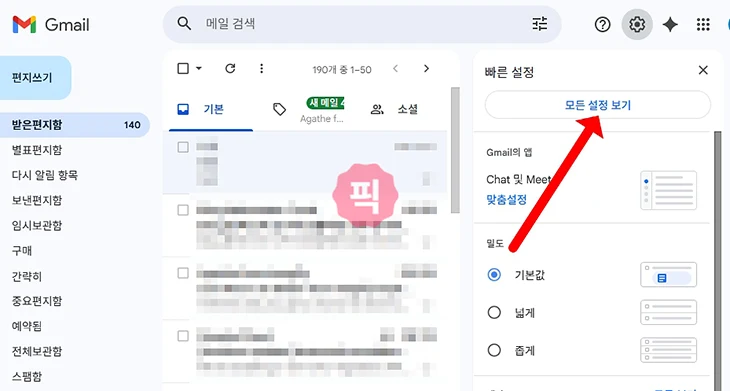
2. 그 다음 모든 설정 보기를 클릭하세요.
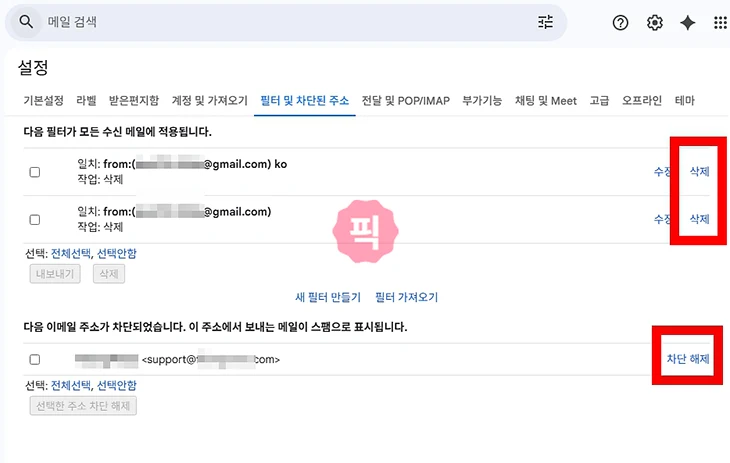
3. 이후 설정 화면에서 필터 및 차단된 주소를 클릭하고 필터에 삭제로 되어 있는 부분이나 다음 이메일 주소가 차단되었습니다.라고 되어 있는 부분에 모두 차단 해제 및 삭제를 진행합니다.
모바일에서 지메일 이메일 차단 방법
Gmail 앱에서도 동일하게 이용을 하면 됩니다.
1. Gmail 앱을 열고 차단할 메일을 클릭하세요.
2. 상세 화면 오른쪽 위에 보이는 ⋯ 아이콘을 눌러 발신자님 차단을 선택하면 지메일 이메일 차단이 완료가 됩니다.
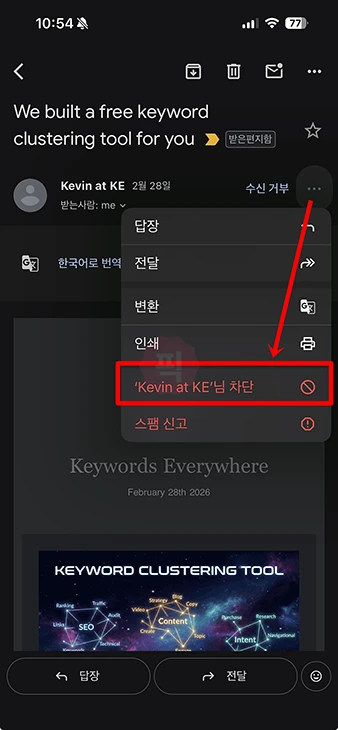
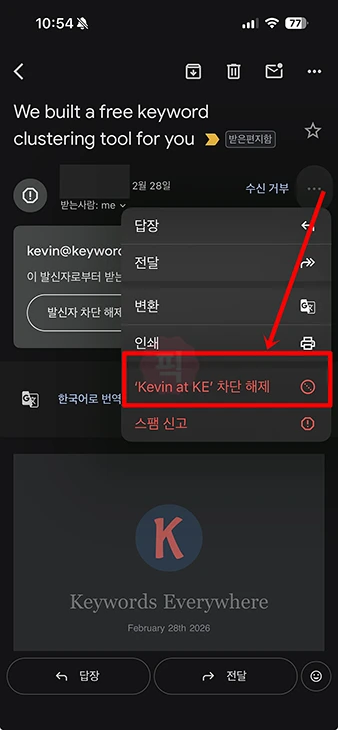
3. 차단 해제도 동일하게 메일 상세 화면으로 가서 발신자 차단 해제 버튼을 눌러 해제를 진행하세요.
마무리
지메일 이메일 차단은 발신자 차단으로 쉽게 차단이 가능하며 필터 설정으로 앞으로 비슷한 메일도 차단을 할 수가 있습니다. 이렇게 처리된 메일은 스팸함으로 이동이 되며 30일 이후 자동 삭제가 되니까 참고해보세요.