회사나 공용 공간에서 PC 카카오톡을 사용하다 보면 잠깐 자리를 비울 때 대화 내용이 그대로 보이는 게 신경 쓰일 수 있습니다. 이럴 때 카카오톡 PC 잠금모드를 설정해두면 채팅 목록과 대화 내용을 가릴 수 있는데요. 자동 잠금까지 켜두면 일정 시간 PC를 사용하지 않았을 때 알아서 잠기기 때문에 따로 신경 쓸 필요도 없습니다. 이번 글에서는 카카오톡 PC 잠금모드 설정과 해제, 자동 잠금, 단축키, 암호를 잊어버렸을 때 해결 방법까지 순서대로 알아보겠습니다.
카카오톡 PC 잠금모드 설정 방법
자금모드는 PC 카카오톡 왼쪽 아래 톱니바퀴를 누르고 잠금모드를 선택한 뒤 4자리 숫자 암호를 만들면 됩니다.
※ 참고로 PC 카카오톡 버전 26.8.1 기준으로 직접 진행했습니다.
1. PC 카카오톡 왼쪽 아래 톱니바퀴 아이콘을 누른 뒤 잠금모드를 선택합니다.
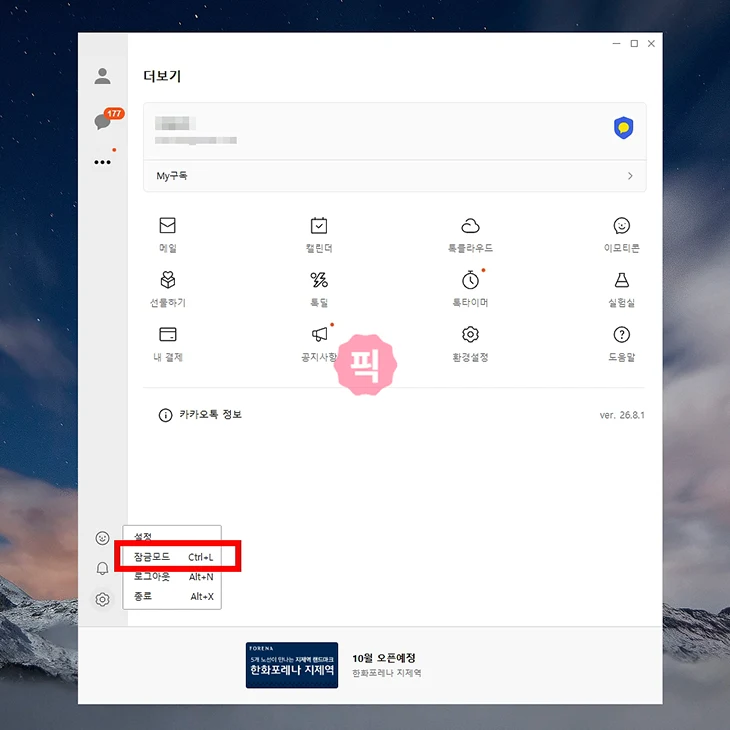
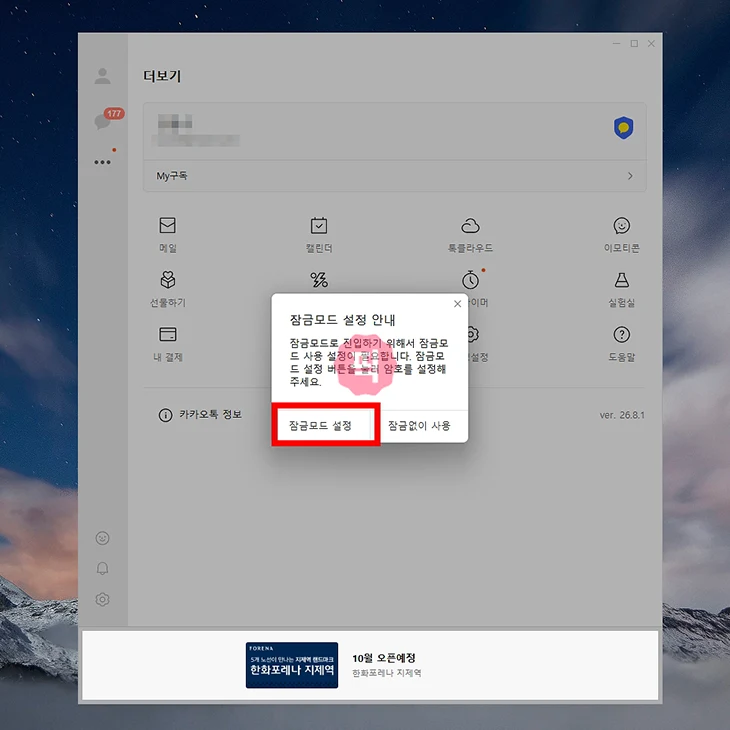
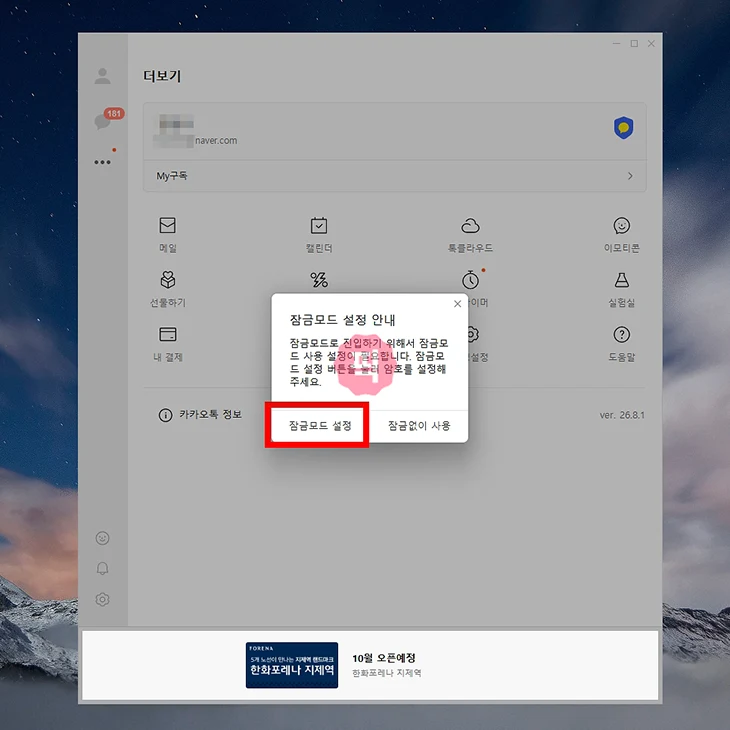
2. 처음 사용하는 경우 바로 잠기지 않고 잠금모드 설정 안내가 나타납니다. 여기서 잠금모드 설정을 눌러주세요.
3. 설정의 보안 화면으로 이동하면 잠금모드에 사용할 암호를 만들 수 있습니다. 4자리 숫자를 두 번 입력하고 확인을 누르면 설정이 끝납니다.
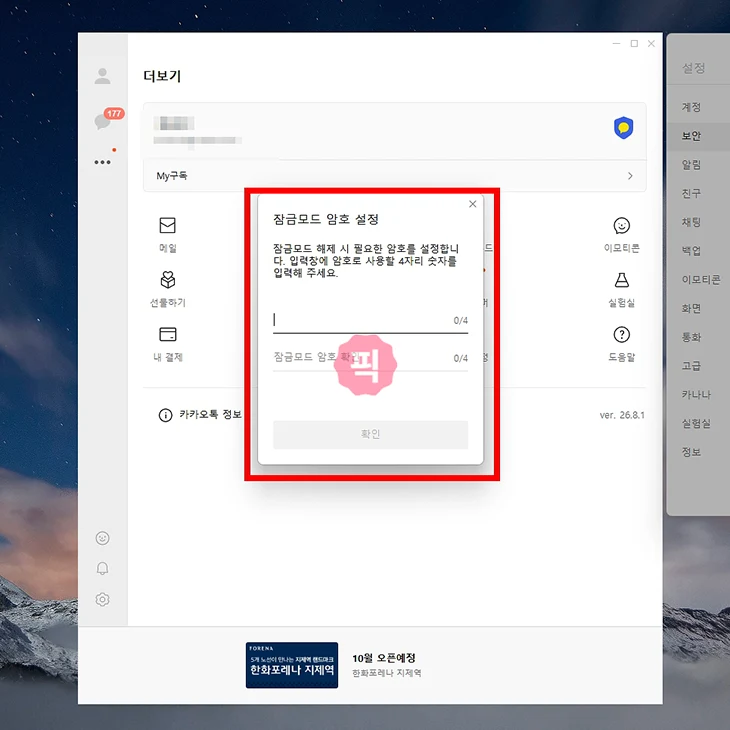
예전처럼 긴 로그인 비밀번호를 입력하는 방식이 아니라 4자리 숫자만 입력하면 되기 때문에 잠금을 풀기도 간단합니다. 이렇게 한 번 암호를 만들어두면 이후에는 메뉴에서 잠금모드를 누르거나 단축키를 이용해 바로 잠글 수 있으니까 그 다음부터는 편하게 사용해보세요.
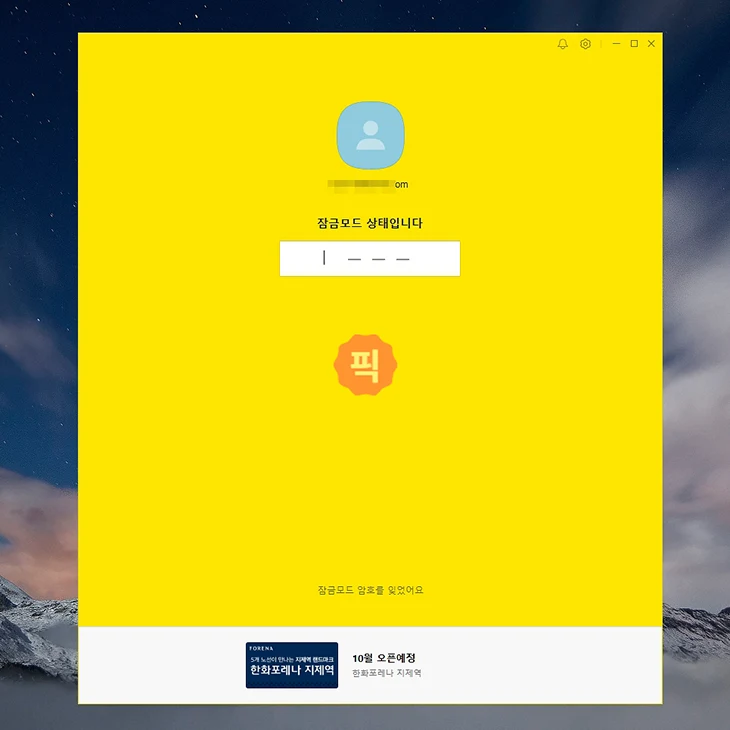
이렇게 잠금모드를 설정하고 나서 잠금모드 단축키를 누르거나 클릭하게 되면 카카오톡이 잠금 화면으로 전환이 됩니다. 이 상태에서는 처음 설정할 때 만든 4자리 비밀번호를 입력해야 잠금을 풀 수 있습니다.
카카오톡 PC 자동 잠금 설정 방법
자리를 비울 때마다 직접 잠그는 게 번거롭다면 자동 잠금도 함께 설정해보세요. 자동 잠금은 설정 > 보안에서 PC 미사용 시 잠금모드 적용을 체크하면 일정 시간 PC를 사용하지 않았을 때 카카오톡이 자동으로 잠깁니다.
1. 톱니바퀴 > 설정 > 보안으로 이동한 뒤 PC 미사용 시 잠금모드 적용을 체크합니다.
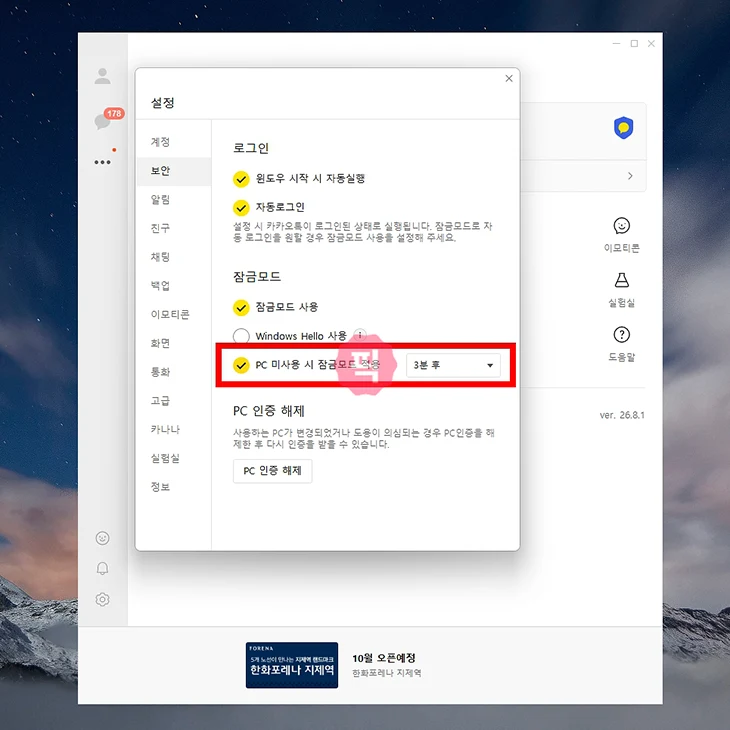
2. 오른쪽 시간 설정에서 원하는 시간을 선택해주세요. 1분, 2분, 3분, 5분, 10분 후 중에서 고를 수 있습니다.참고로 기본값은 3분입니다.
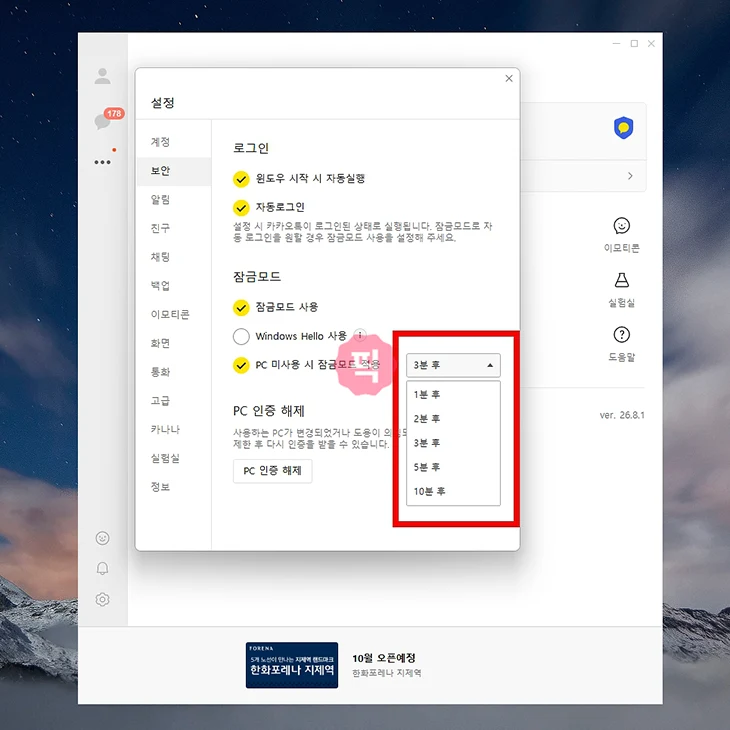
1분으로 설정하면 잠깐 자리를 비우거나 다른 일을 하는 동안에도 자주 잠길 수 있습니다. 그렇기 때문에 개인적으로는 3분이나 5분 정도가 무난해보입니다.
이제 잠긴 카카오톡을 다시 푸는 방법도 알아보겠습니다.
카카오톡 PC 잠금모드 해제 방법
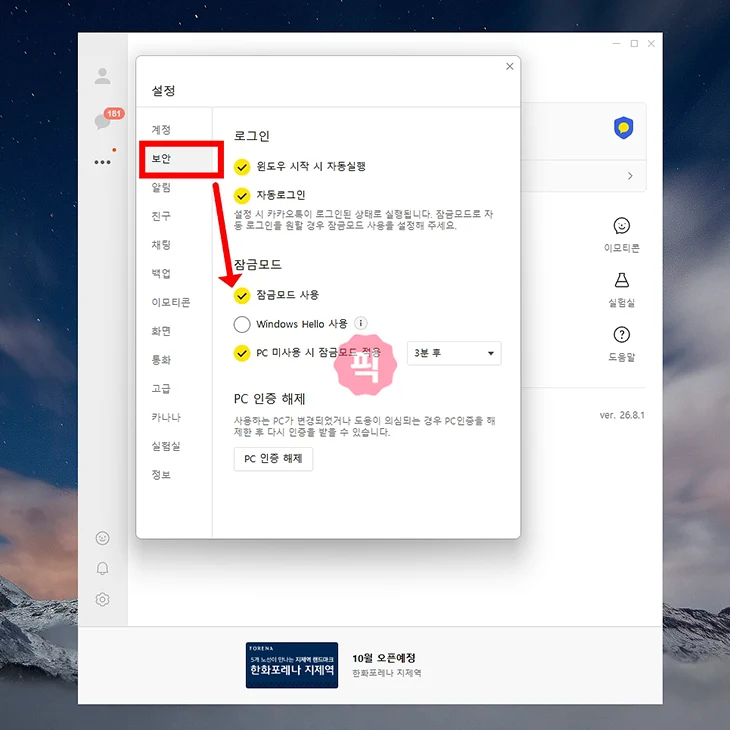
잠금 기능 자체를 끄려면 설정 > 보안에서 잠금모드 사용을 해제하면 됩니다.
1. 톱니바퀴 > 설정 > 보안으로 이동한 뒤 잠금모드 사용 체크를 해제합니다.
2. 잠금모드 설정 해제 안내가 나오면 확인을 눌러주세요.
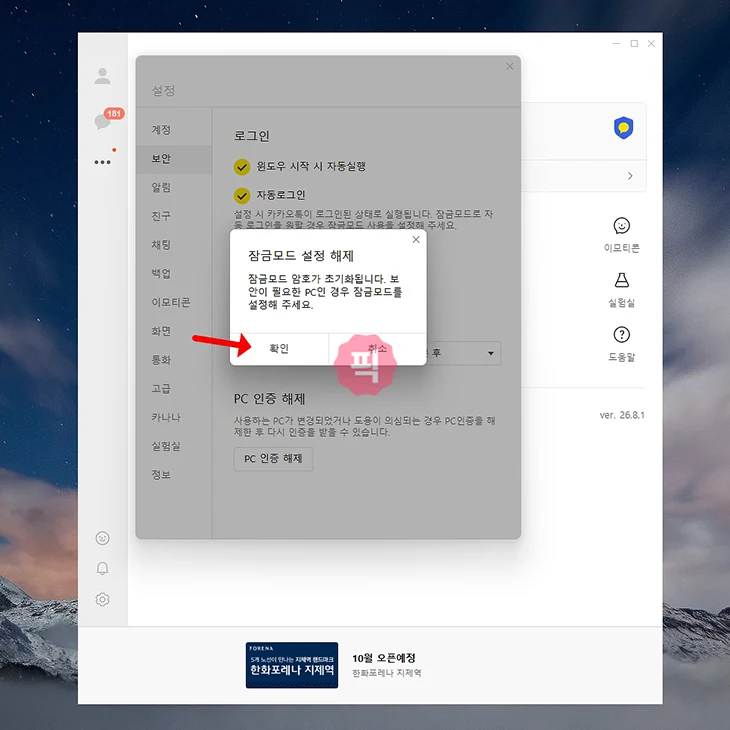
참고로 잠금모드를 해제하면 기존에 만들어둔 4자리 암호도 함께 초기화됩니다. 나중에 다시 잠금모드를 사용하려면 새로운 4자리 암호를 만들어야 합니다.
카카오톡 PC 잠금모드 단축키
카카오톡 PC가 실행된 상태에서 Ctrl + L을 누르면 바로 잠금모드로 전환됩니다. 매번 톱니바퀴를 클릭해서 할 필요는 없고 단축키를 활용해보세요.
카카오톡 PC 잠금모드 비밀번호를 잊어버렸을 때
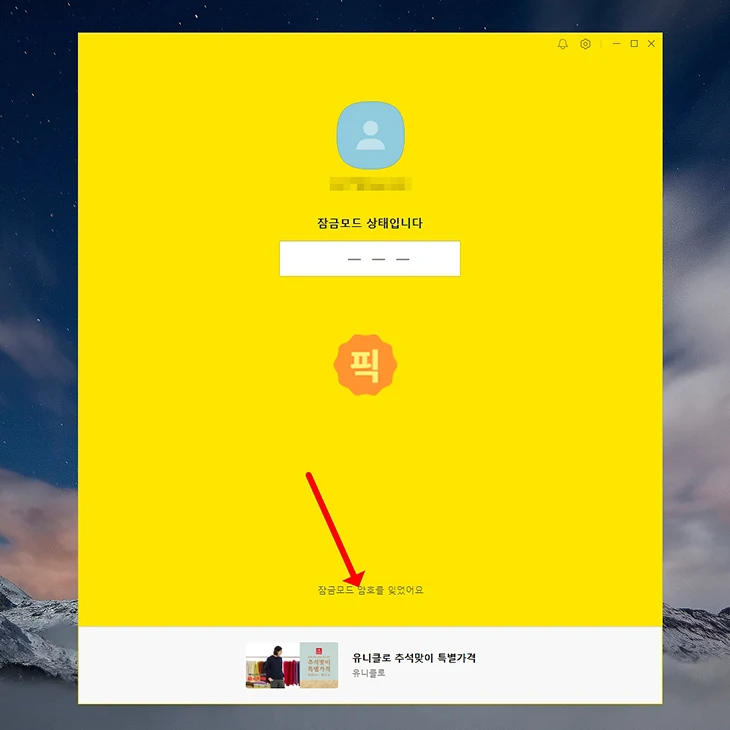
잠금 화면 아래에 있는 잠금모드 암호를 잊었어요를 누르면 로그아웃과 함께 기존 암호가 초기화됩니다. 이후 다시 로그인해서 새 암호를 만들면 됩니다.
1. 잠금 화면 아래에 있는 잠금모드 암호를 잊었어요를 눌러주세요.
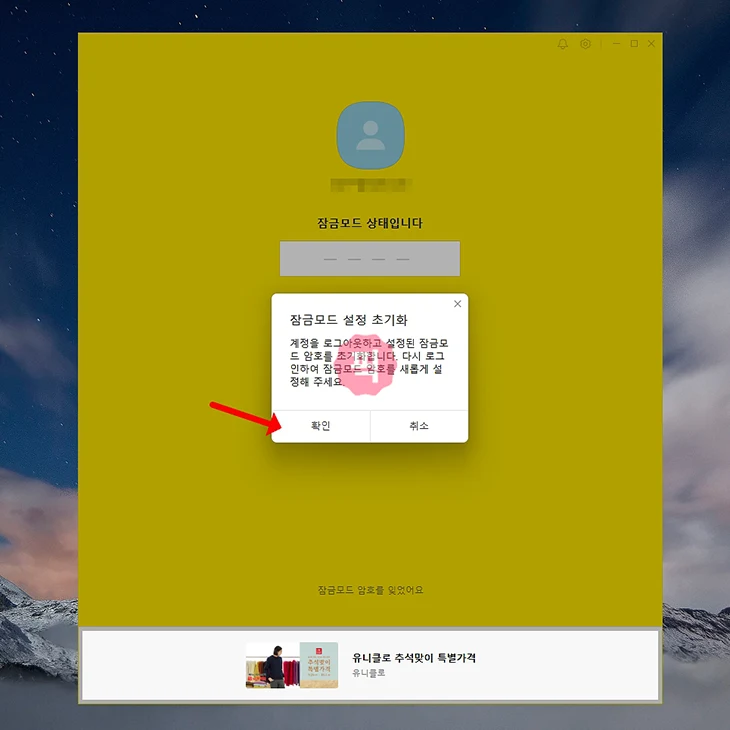
2. 그럼 잠금모드 설정 초기화 안내가 나타납니다. 계정이 로그아웃된다는 내용을 확인한 뒤 확인을 눌러주세요.
3. 그리고 나서 로그인 화면이 나오면 카카오톡에 다시 로그인합니다. 카카오계정 비밀번호를 알고 있다면 그대로 로그인하면 되고 휴대폰이 옆에 있다면 QR코드 로그인을 이용해보세요.
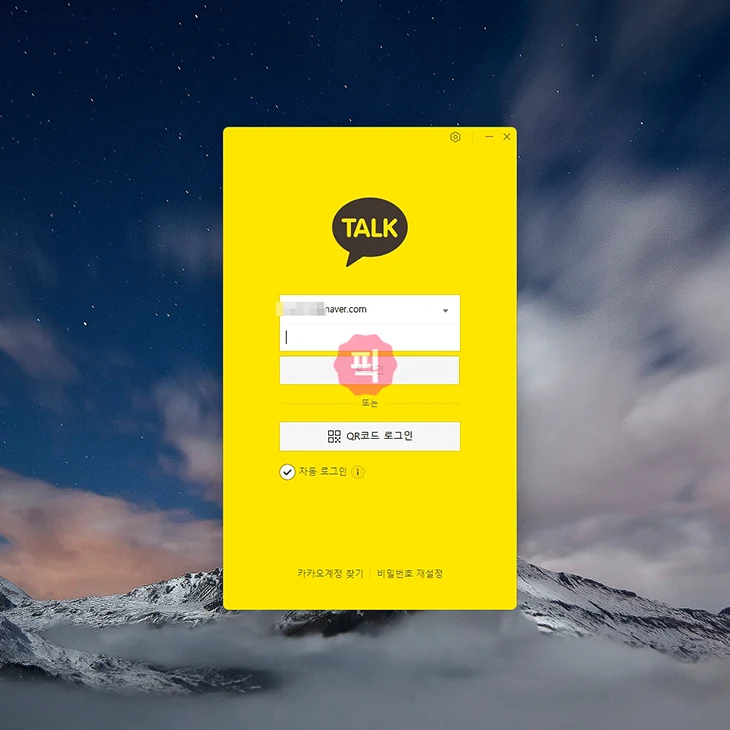
카카오계정 비밀번호까지 기억나지 않는다면 로그인 화면의 비밀번호 재설정을 이용하면 됩니다.
4. 다시 로그인한 뒤 톱니바퀴 > 잠금모드로 들어가 다시 잠금모드를 활성화 한 뒤에 새 4자리 암호를 설정하면 됩니다.
함께 보면 좋은 글

카카오톡 PC 잠금모드는 회사나 공용 PC에서 다른 사람이 대화 내용을 보는 것을 막는 데 유용한 기능입니다. 특히 회사에서 PC 카카오톡을 자주 사용한다면 설정해두는 것이 좋은데요. 잠금모드를 설정한 뒤 자리를 비울 때 Ctrl + L만 누르면 바로 잠글 수 있고 자동 잠금까지 함께 켜두면 깜빡하고 잠그지 않아도 알아서 잠기기 때문에 훨씬 편하게 사용할 수 있습니다. 이제 본문 내용을 참고해서 설정을 해보시기 바랍니다.