며칠 전 친구 집에서 PC 카카오톡에 로그인했다가 집에 오는 길에 로그아웃을 안 하고 나온 게 생각났습니다. 다시 친구 집에 가기는 애매해서 원격으로 카카오톡 PC 로그아웃을 해봤는데요. 캡처 시간을 확인해보니 처음부터 끝까지 3분 정도면 충분하더라고요. 이번 글에서는 PC에서 직접 로그아웃하는 방법부터 휴대폰으로 원격 로그아웃하는 방법, 인증 해제까지 알아보겠습니다.
카카오톡 PC 로그아웃 방법
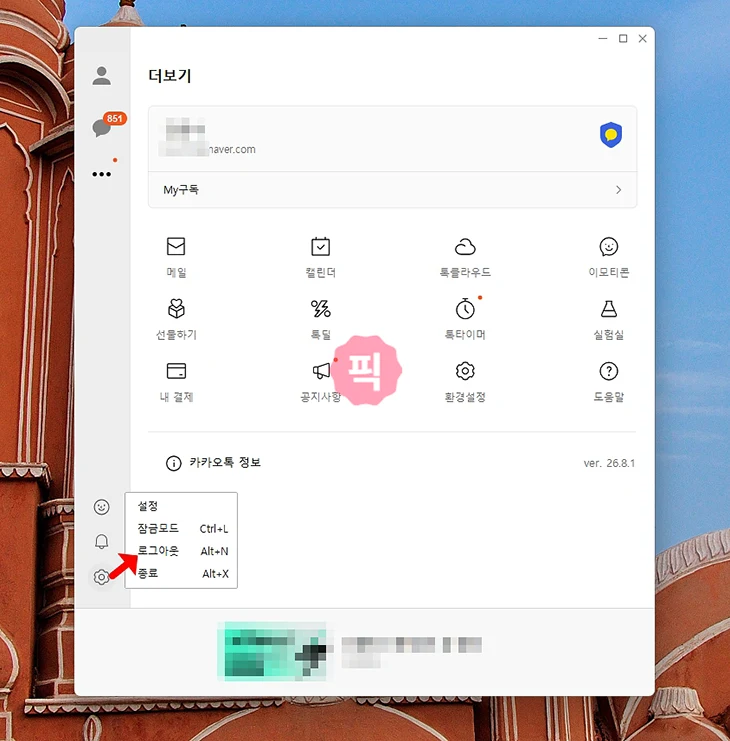
PC 카카오톡 왼쪽 아래 톱니바퀴를 누른 뒤 로그아웃을 선택하면 됩니다. 단축키 Alt+N을 눌러도 바로 로그아웃할 수 있습니다.
※ 참고로 PC 카카오톡 버전 26.8.1 기준으로 직접 진행했습니다.
1. PC 카카오톡 왼쪽 아래에 있는 톱니바퀴 아이콘을 눌러주세요. 메뉴가 열리면 로그아웃을 선택합니다.
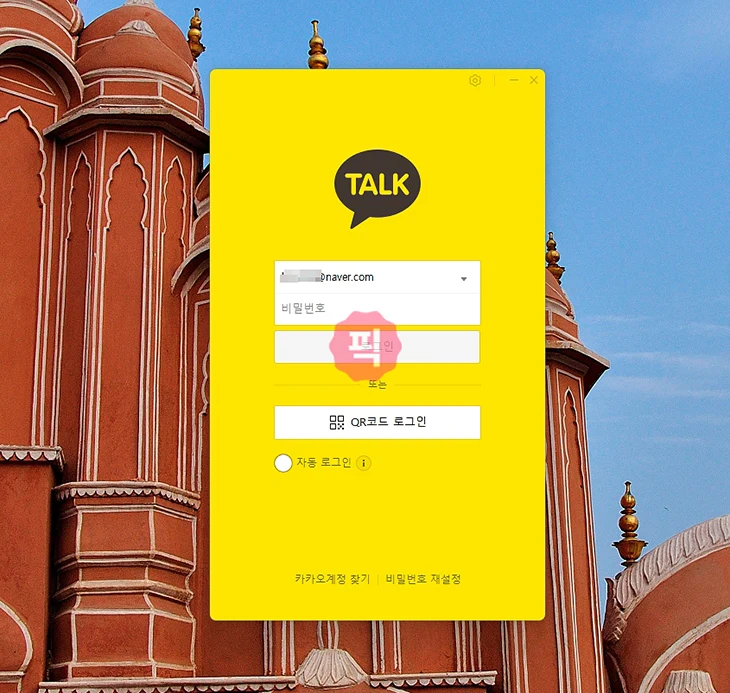
2. 로그아웃이 완료되면 카카오톡 로그인 화면으로 돌아가는 것을 볼 수가 있습니다.
이렇게 로그아웃을 진행할 수가 있고 앞으로는 친구 컴퓨터나 공용 PC를 이용할 때는 자동 로그인을 사용하지 않는 것이 좋습니다.
이미 PC가 있는 장소를 벗어났다면 휴대폰에서 원격으로 로그아웃하면 됩니다.
모바일에서 다른 PC에 로그인된 카카오톡 로그아웃하기
휴대폰 카카오톡에서 더보기 > 설정 > 개인/보안 > 기기 연결 관리로 들어가면 현재 로그인된 PC를 확인하고 원격으로 로그아웃할 수 있습니다.
여기서는 아이폰 기준으로 진행했습니다.
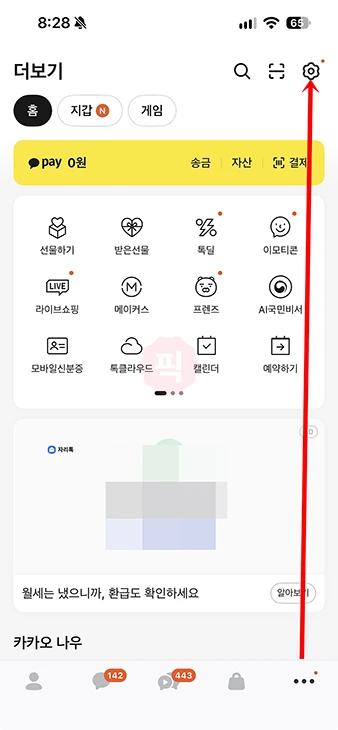
1. 카카오톡 오른쪽 아래 더보기(⋯)를 누른 뒤 오른쪽 위 톱니바퀴 아이콘을 눌러주세요.
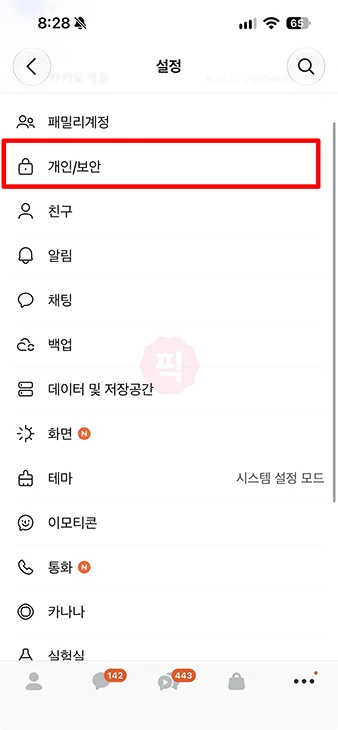
2. 그 다음 설정에서 개인/보안을 선택합니다.
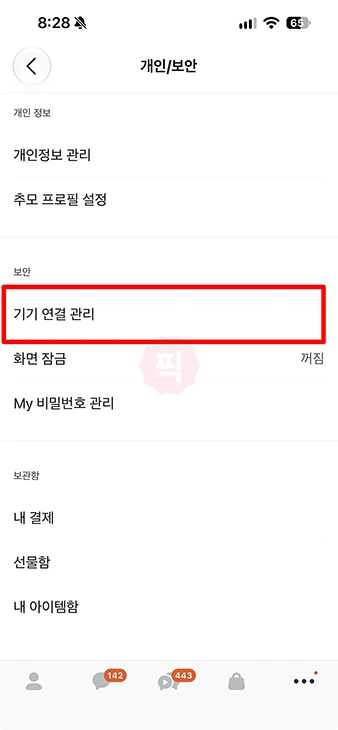
3. 이제 보안 메뉴에 있는 기기 연결 관리를 눌러주세요.
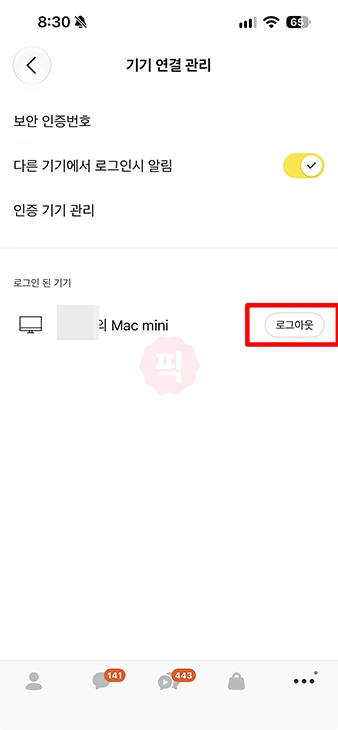
4. 여기 로그인된 기기에서 현재 카카오톡에 접속 중인 PC를 확인할 수 있습니다. 그리고 빠르게 로그아웃할 기기 옆에 있는 로그아웃을 눌러주세요. 기기 이름이 표시되기 때문에 어떤 PC에 로그인되어 있는지도 쉽게 확인할 수 있습니다.
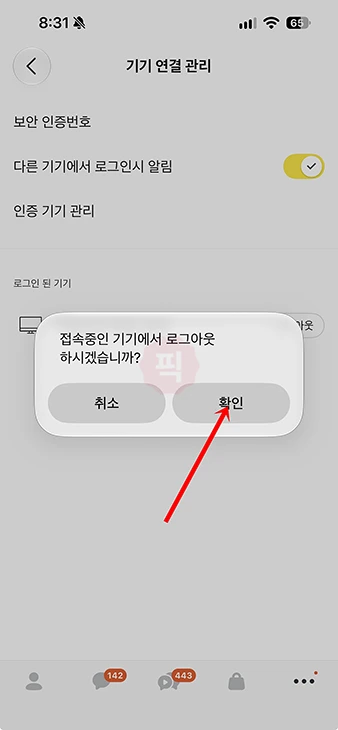
5. “접속중인 기기에서 로그아웃 하시겠습니까?”라는 안내가 나오면 확인을 눌러주면 로그아웃 처리가 가능합니다.
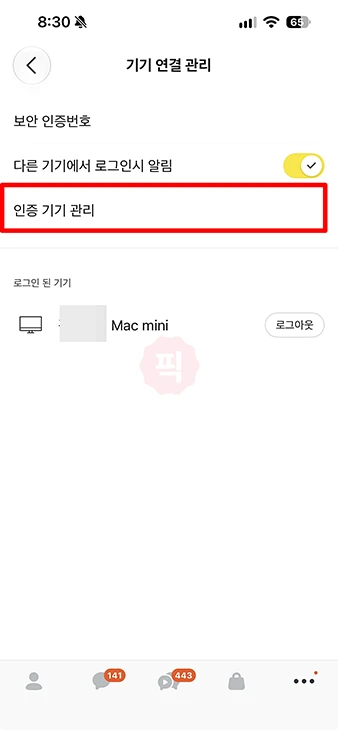
그리고 다시 사용할 일이 없는 PC라면 인증 해제까지 해두는 것이 좋습니다. 인증을 해제하면 다음에 해당 PC에서 로그인할 때 다시 인증 과정을 거쳐야 하니까 안심할 수가 있겠죠.
6. 기기 연결 관리 화면에서 인증 기기 관리를 눌러줍니다.
7. 인증받은 PC 목록에서 삭제할 기기 옆 인증 해제를 눌러주세요.
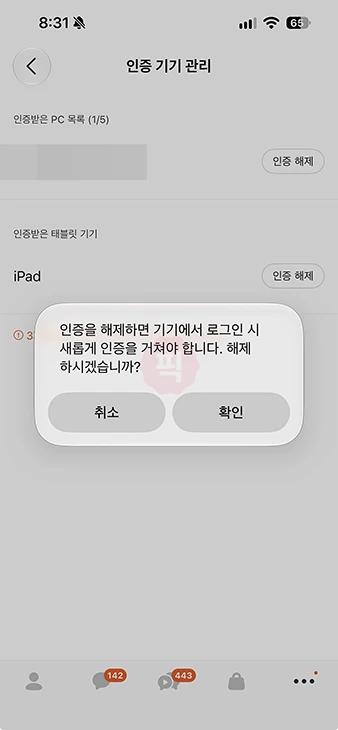
8. 안내 창이 나오면 확인을 눌러 인증 해제를 완료합니다.
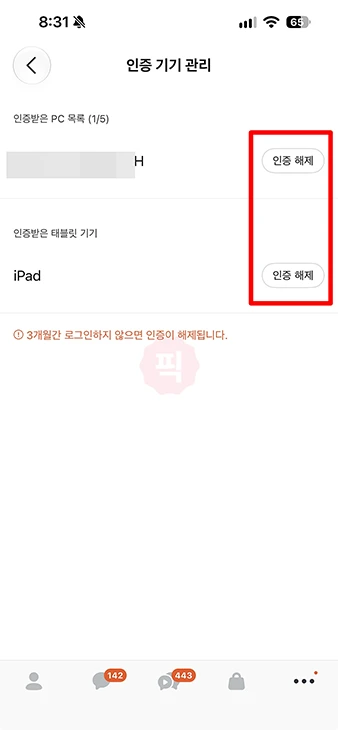
친구 컴퓨터나 회사 공용 PC처럼 다시 사용할 일이 없다면 로그아웃과 함께 인증 해제까지 해두시기 바랍니다.
함께 보면 좋은 글
자주 묻는 질문
아닙니다. 카카오톡 창을 닫거나 종료를 눌러도 계정은 로그아웃되지 않습니다. PC 카카오톡에서 로그아웃 메뉴를 선택하거나 Alt+N을 눌러야 합니다.
로그아웃은 현재 접속을 끊는 기능이고 인증 해제는 해당 PC를 인증된 기기 목록에서 삭제하는 기능입니다. 인증을 해제하면 다음에 그 PC에서 카카오톡에 로그인할 때 다시 인증해야 합니다.
최대 5대까지 등록할 수 있었습니다. 또한 3개월 동안 로그인하지 않으면 인증이 자동으로 해제되니까 참고하세요.
기기 연결 관리에서 다른 기기에서 로그인시 알림을 켜두면 됩니다. 이렇게 하면 모르는 기기에서 로그인이 발생했을 때 바로 확인할 수 있어 켜두는 것이 좋습니다.

지금까지 카카오톡 PC 로그아웃 방법과 휴대폰에서 원격 로그아웃하는 방법을 알아보았습니다. PC가 앞에 있다면 로그아웃 메뉴나 Alt+N을 이용하면 되고 이미 자리를 떠났다면 휴대폰의 기기 연결 관리에서 원격 로그아웃을 진행하면 됩니다. 친구 컴퓨터나 공용 PC처럼 다시 사용할 일이 없다면 인증 해제까지 함께 해두는 것을 추천합니다. 본문 내용을 확인해서 지금 바로 진행해보세요.






“카카오톡 PC 로그아웃 방법, 모바일에서 원격 로그아웃까지”에 대한 1개의 생각