이번에 카카오톡 채팅방 안에서 챗GPT를 바로 쓸 수 있는 카카오톡 챗GPT 챗봇 기능이 출시되었다고 해서 직접 이용을 해봤습니다. 가족 단톡방에서 저녁 메뉴 정하다가 한 명이 농담 삼아 “이건 AI한테 물어보자”고 하던 차에 마침 이 기능이 추가됐다는 뉴스를 봤는데요. 채팅방을 벗어나지 않고 그 자리에서 답변을 받을 수 있다는 점이 가장 좋았습니다. 사용해보면서 헷갈렸던 부분과 챗봇을 추가하는 방법 그리고 텍스트뿐만 아니라 이미지 생성까지 어떻게 활용하는지 직접 진행해본 내용을 정리해보겠습니다.
카카오톡 챗GPT 챗봇이란?
카카오톡 챗GPT 챗봇은 카카오와 오픈AI가 협업해 카카오톡 채팅방 안에서 바로 챗GPT를 호출할 수 있도록 만든 기능입니다. 2026년 6월 16일 카카오가 공식 발표했고 카카오톡 최신 버전(v.26.5.0 이상)부터 사용할 수 있습니다.
원래 카카오는 지난해 10월에 ChatGPT for Kakao(챗지피티 포 카카오)라는 별도 서비스를 먼저 선보였는데 그때는 별도의 진입점을 거쳐야 해서 다소 번거로운 부분이 있었습니다. 이번 챗봇 기능은 그 서비스를 카카오톡 채팅방 안으로 끌어다 놓은 형태라고 보면 이해가 되겠죠?
특히 그룹 채팅방, 1:1 채팅방 둘 다에서 사용할 수 있다는 점이 핵심입니다. 가족 단톡방, 친구 단톡방, 회사 그룹방 어디서든 채팅방 단위로 챗봇을 추가하면 채팅방 안에 있는 모든 사람이 같이 활용할 수 있는 구조입니다.
카카오톡 챗GPT 챗봇 추가하는 방법
카카오톡 챗GPT 챗봇을 사용하려면 먼저 본인이 활용할 채팅방에 챗봇을 추가하는 과정이 필요합니다. 한 번만 등록해두면 그 채팅방에서는 계속 사용할 수 있고 채팅방마다 별도로 추가해줘야 합니다.
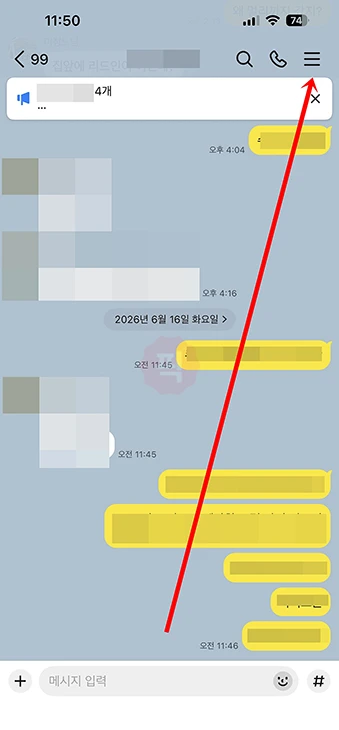
1. 먼저 챗봇을 사용할 채팅방에 들어가서 우측 상단의 메뉴 버튼(☰ 모양)을 누릅니다.
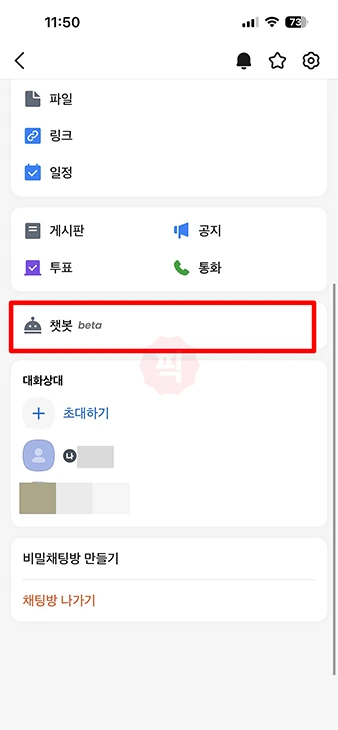
2. 그 다음 메뉴 목록이 나오는데 여기에서 챗봇 베타 항목을 선택합니다.
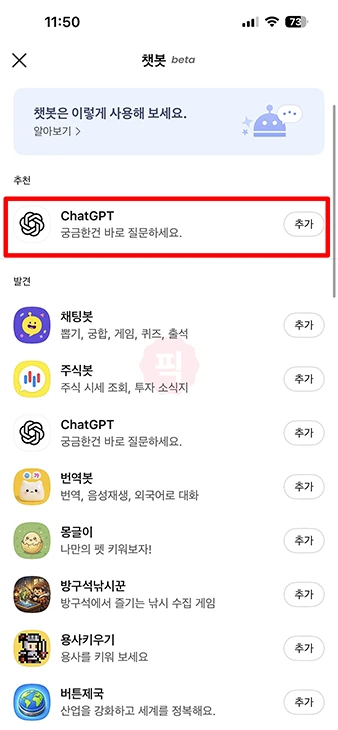
3. 챗봇 목록에서 ChatGPT 챗봇을 찾아 추가하면 됩니다. 정말 쉽죠.
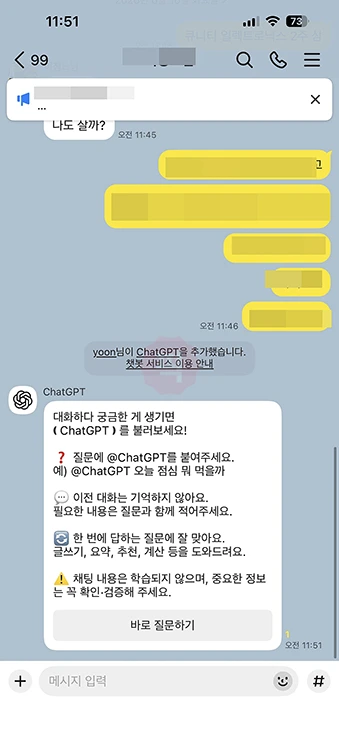
챗봇 추가가 안보인다면 먼저 앱스토어나 구글 플레이에서 카카오톡 최신 버전 업데이트부터 확인하시기 바랍니다.
카카오톡 챗GPT 챗봇 사용법
카카오톡 챗GPT 챗봇을 호출하는 방법은 크게 세 가지입니다. @ChatGPT 멘션으로 부르는 방식, 키보드 툴바의 ChatGPT 버튼을 활용하는 방식 그리고 이미지 생성 명령어를 입력하는 방식입니다. 각각 어떤 식으로 동작하는지 직접 해본 내용을 정리해보겠습니다.
@ChatGPT 멘션으로 질문하기
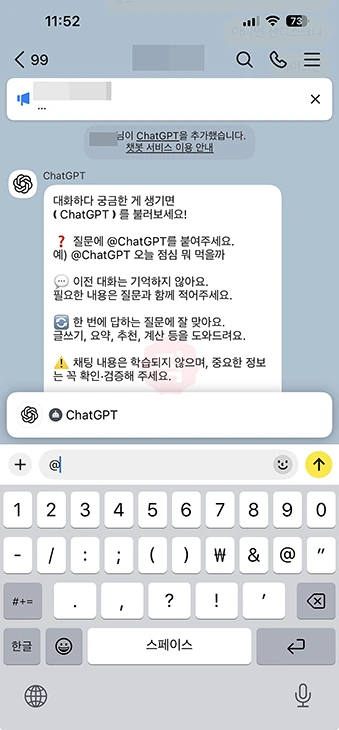
가장 기본적인 방법은 채팅방 입력창에서 @ 기호와 함께 챗봇을 멘션하는 것입니다. 사용 방법은 단톡방에서 다른 사람을 멘션할 때와 똑같습니다.
입력창에 @를 입력하면 멘션 가능한 대상 목록이 뜨는데 거기서 ChatGPT를 선택하고 원하는 질문을 그대로 적어주면 됩니다. 예를 들어 다음과 같이 입력할 수 있습니다.
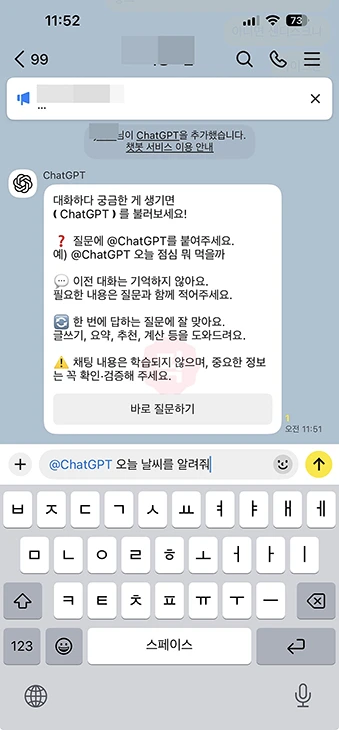
- @ChatGPT 오늘 날씨 알려줘
- @ChatGPT 생일 축하 메시지 작성해줘
- @ChatGPT 회식 메뉴 5개 추천해줘
엔터를 누르면 챗봇이 채팅방 안에서 곧바로 답변을 띄워줍니다. 답변 말풍선 하단에 ‘자세히 보기’ 버튼이 함께 표시되는데 이 버튼을 누르면 ChatGPT for Kakao 서비스로 연결되어 추가 대화를 이어갈 수 있습니다. 채팅방에서는 간단한 질문과 답변만 받고 길게 이어가야 할 대화는 자연스럽게 외부 서비스로 옮겨가는 구조라고 이해하면 됩니다.
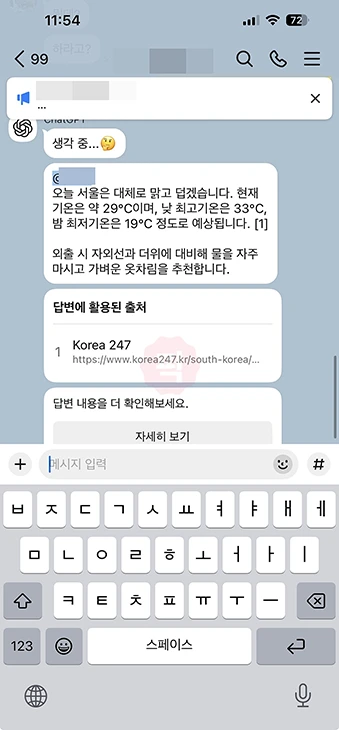
실제로 가족 단톡방에서 “오늘 날씨를 알려줘”라고 물어봤더니 서울은 대체로 맑고 현재 기온은 몇 도이며 낮 최고 기온은 몇도이다 이렇게 바로 채팅방에 출력되었습니다.
※ 키보드 툴바에 있는 ChatGPT 버튼을 활용할 수도 있다고 하는데 아직까지 업데이트가 되지 않았는지 보이지는 않더라고요. 혹시나 보이는 분들은 댓글로 남겨주세요.
카카오톡에서 챗GPT 이미지 생성하기
카카오톡 챗GPT 챗봇은 텍스트 답변뿐 아니라 이미지 생성 기능도 지원합니다. 별도의 이미지 생성 앱을 따로 깔지 않아도 채팅방 안에서 바로 그림을 받을 수 있다는 점이 큰 장점입니다.
방법은 동일합니다. 멘션 뒤에 그리고 싶은 이미지를 텍스트로 설명해주면 됩니다.
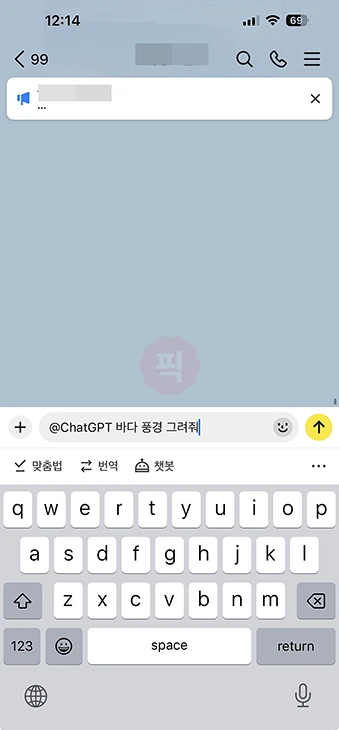
- @ChatGPT 바다 풍경 그려줘
- @ChatGPT 생일 축하 카드 이미지 만들어줘
- @ChatGPT 귀여운 강아지 캐릭터 그려줘
엔터를 누르면 잠시 후에 채팅방에 이미지가 답변으로 올라옵니다. 생성된 이미지는 다른 카톡 이미지처럼 길게 눌러 저장하거나 다른 채팅방으로 공유할 수 있습니다. 실제로 친구 생일 단톡방에서 @ChatGPT 친구 생일 축하 케이크 이미지 그려줘 라고 입력해보니 바로 그럴듯한 케이크 일러스트가 답변으로 나와서 그대로 축하 메시지에 활용할 수 있었습니다.
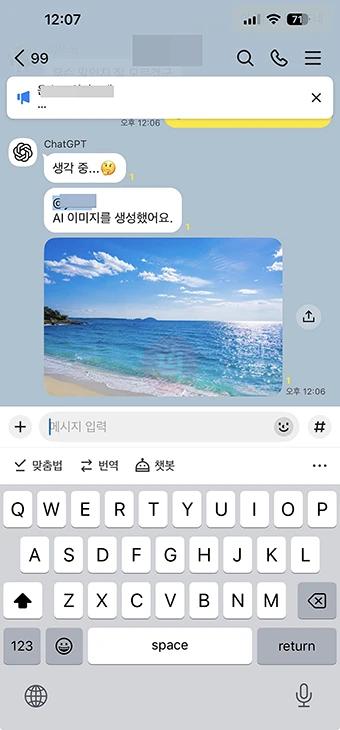
다만 현재 프롬프트 입력은 텍스트로만 가능합니다. 그렇기 때문에 이미지를 보여주면서 “이런 느낌으로 그려줘”라고 요청하는 방식은 아직 지원되지 않습니다.
관련글도 참고를 해보세요.
카카오톡 챗GPT 챗봇 사용 시 알아둘 점
오늘 사용해보면서 미리 알아두면 좋을 만한 부분 몇 가지를 정리해보았습니다.
- 카카오톡 버전 v.26.5.0 이상에서만 동작합니다. 메뉴를 눌렀는데 챗봇 항목이 보이지 않는다면 앱 업데이트가 안 된 상태입니다.
- 챗봇 호출은 채팅방 단위로 따로 활성화해야 합니다. 가족 단톡방에서 추가했다고 친구 단톡방에서도 자동으로 쓸 수 있는 게 아니라 채팅방마다 챗봇을 추가하는 과정을 반복해야 합니다.
- 그룹 채팅방에서 사용하면 본인이 한 질문과 받은 답변이 채팅방의 다른 참여자들에게도 그대로 보입니다. 개인적인 질문이나 회사 자료에 대한 분석 같은 경우는 그룹방에서는 피하는 게 좋습니다.
- 현재는 텍스트 입력만 지원되고 음성 입력이나 파일 첨부를 활용한 질문은 지원되지 않습니다. 긴 문서를 요약 받거나 음성으로 빠르게 질문하고 싶다면 답변 말풍선 하단의 자세히 보기를 눌러 ChatGPT for Kakao 서비스로 넘어가서 진행해야 합니다.

지금까지 카카오톡 챗GPT 챗봇 사용법과 채팅방에서 @ChatGPT를 부르는 방법 그리고 이미지 생성까지 직접 진행을 해보았습니다. 채팅방을 벗어나지 않고 그 자리에서 바로 AI를 호출할 수 있다는 점이 가장 큰 변화인데 가족, 친구와 대화하다가 자연스럽게 AI에게 질문을 던질 수 있어서 활용도가 꽤 높았습니다.
참고 자료
- 카카오 공식 보도자료 (2026.06.16)
- 카카오톡 공식 안내
이와 관련된 더 많은 정보는 다음 글에서 확인할 수 있습니다.